
Møtereferat uten bot: slik fungerer det og slik ber du om samtykke
Av Gustav Tøstie, gründer av voicedropPublisert 6 min lesing
Skrevet av gründeren av VoiceDrop. Vi sammenligner så rettferdig vi kan, men vi er naturlig nok glad i vår egen app.
Kort svar
Du får møtereferat uten bot ved å ta opp på din egen maskin: en app tar opp mikrofonen din og lyden PC-en eller Macen spiller av, og lager transkripsjon med talere og sammendrag. Vår app, VoiceDrop, gjør dette på PC, Mac og iPhone. Ingen ny deltaker dukker opp i møtet, så du må selv si fra og be om samtykke før du starter opptaket.
Derfor velger folk VoiceDrop
- Ingen bot i møtet: ingenting blir med i Teams, Zoom eller Google Meet, og det virker med alle samtaler maskinen spiller av, også med hodetelefoner.
- Fysiske møter også: legg iPhonen på bordet, lås skjermen, start og stopp fra kontrollsenteret, og få varsel når referatet er klart.
- Referat du kan bruke: transkripsjon med talere og tidsstempler, og Smart Notes med sammendrag, beslutninger og oppgaver.
- Alt kan prøves gratis: 30 minutter i måneden uten kort, og Pro koster 59 kr i måneden med 1 200 minutter.
Hva betyr møtereferat uten bot?
De fleste AI-verktøy for møtenotater sender en bot inn i møtet. Den blir med i Teams, Zoom eller Google Meet som en ekstra deltaker, tar opp det den hører, og sender deg et referat etterpå. Alternativet er lokalt opptak: en app på din egen PC eller Mac tar opp mikrofonen din og lyden maskinen spiller av, altså de andre i samtalen. Referatet lages fra det opptaket.
Det fungerer med alle samtaler som spilles av på maskinen, også i hodetelefoner, og krever ingen Teams-utvidelse eller godkjenning fra IT. Samtidig ser ingen en «Notetaker» i deltakerlisten. Nettopp derfor blir samtykke viktigere, ikke mindre viktig.
Hva er best, møtebot eller lokalt opptak?
Det kommer an på hva dere trenger. En bot har klare fordeler, særlig i en bedrift der alle bruker Teams og IT har godkjent verktøyet. Her er en ærlig sammenligning.
| Lokalt opptak: VoiceDrop (vår app) | Møtebot | |
|---|---|---|
| Synlig for andre | Nei, ingenting legges til i møtet | Ja, blir med som deltaker |
| Navn på talere | Stemmer skilles fra hverandre, navn foreslås og du bekrefter | Kan ofte hente navn fra Teams eller Zoom |
| Fungerer med | Alle samtaler maskinen spiller av, og fysiske møter med mikrofon eller iPhone | Plattformene leverandøren støtter |
| Oppsett | Installer en app og gi tilgang til mikrofon og lyd | Kalendertilgang og ofte godkjenning fra IT |
| Kan stoppes av møteeier | Nei, derfor må du selv spørre om samtykke | Ja, boten kan avvises eller fjernes |
| Du må være til stede | Ja, du tar opp møtet du selv er i | Nei, boten kan delta for deg |
| Lydkvalitet | Avhenger av mikrofonen, nettet og hvordan møtet høres ut hos deg | Ofte ren lyd per deltaker |
Trenger du opptak av møter du ikke er med i selv, eller navn rett fra deltakerlisten, er en bot det beste verktøyet. Vil du ha noe som virker på tvers av Teams, Zoom og Meet, også rundt et bord, og uten en ekstra deltaker, passer lokalt opptak bedre.
Det finnes også norske alternativer. Dara er et norsk møteverktøy som koster fra 125 kr per bruker per måned eks. mva. (meetdara.no/pricing, oktober 2026). Ønsker dere en norsk leverandør med et eget verktøy for møter i hele virksomheten, er det verdt å sammenligne. VoiceDrop er laget for den enkelte: samme konto for diktering, møter og talenotater på PC, Mac og iPhone.
Hvordan tar jeg opp et Teams-møte uten bot?
Slik gjør du det med VoiceDrop på Windows 10/11 og macOS 13 eller nyere. Det samme gjelder Zoom, Google Meet og vanlige samtaler på maskinen.
- Installer appen Last ned VoiceDrop for Windows eller Mac og logg inn. Gratisplanen gir 30 minutter i måneden, med opptak på opptil 10 minutter.
- Gi tilgang På Mac gir du tilgang til mikrofon og skjerm- og systemlydopptak (Screen & System Audio Recording). Det siste brukes bare til møtelyd, det tas ingen skjermbilder. På Windows godtar du mikrofontilgang hvis Windows spør.
- Velg mikrofon og lydutgang Velg mikrofonen du snakker i og lydutgangen møtet spilles av på, for eksempel hodetelefonene.
- Si fra og start Si fra om opptaket når møtet begynner, og start opptaket i VoiceDrop.
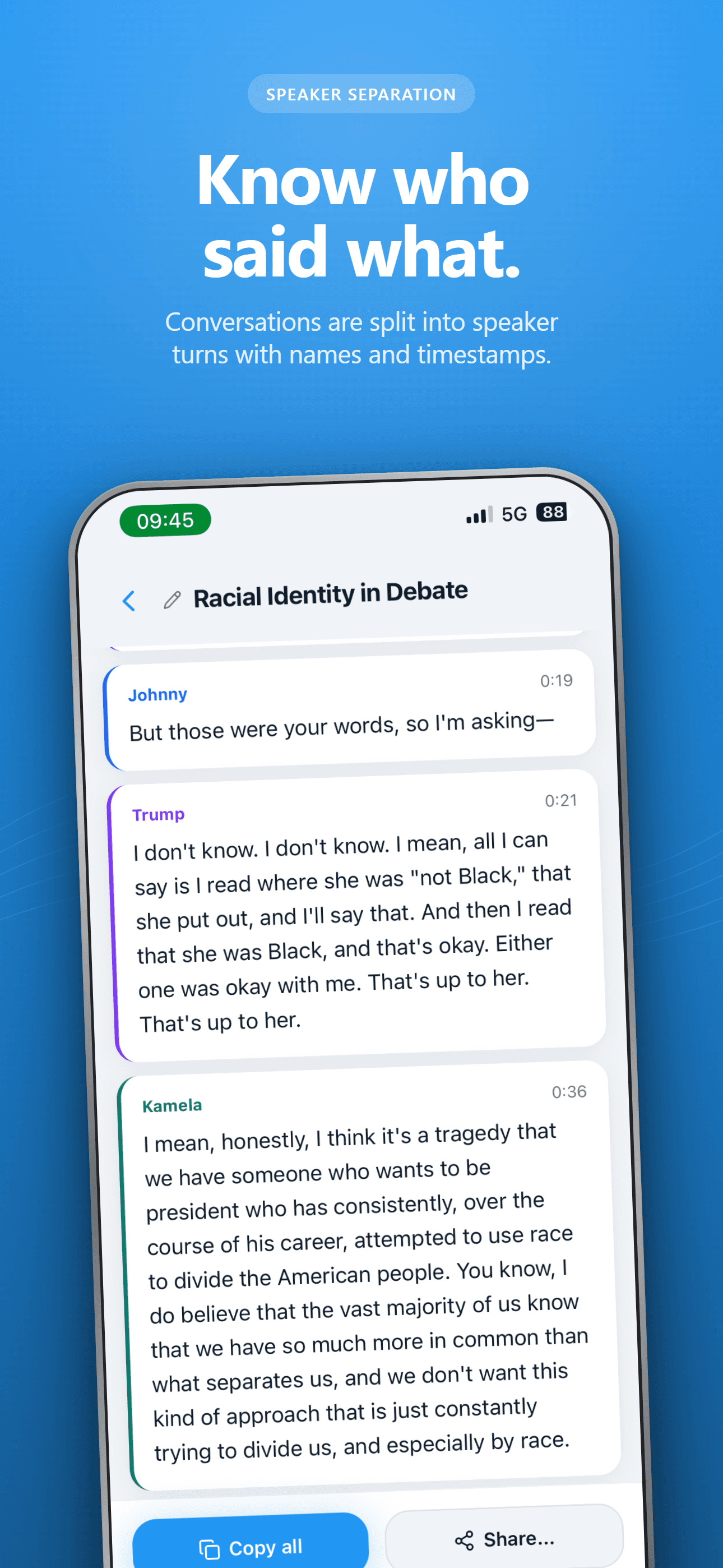
- Stopp og les gjennom Stopp når møtet er ferdig. Du får en transkripsjon delt opp etter talere med tidsstempler, og Smart Notes med sammendrag, beslutninger og oppgaver. Les gjennom før du deler referatet.
- Bekreft navnene Har du koblet til Google- eller Outlook-kalenderen (bare lesetilgang, valgfritt), foreslår VoiceDrop navn fra møteinvitasjonen. Du bekrefter eller retter dem selv.
Mer om oppsettet, plattformer og lange møter finner du på siden om transkribering av møter. Snakker dere en blanding av norsk og engelsk, eller dialekt, kan du lese hvordan tale til tekst fungerer på norsk.
Hva med fysiske møter?
Rundt et møtebord kan du bruke mikrofonen på PC-en, eller iPhone-appen. Legg telefonen midt på bordet, start opptaket og lås skjermen. Du kan starte og stoppe fra Kontrollsenter selv om telefonen er låst, og gå ut av appen mens opptaket lastes opp. Du får et varsel når transkripsjonen og Smart Notes er klare.
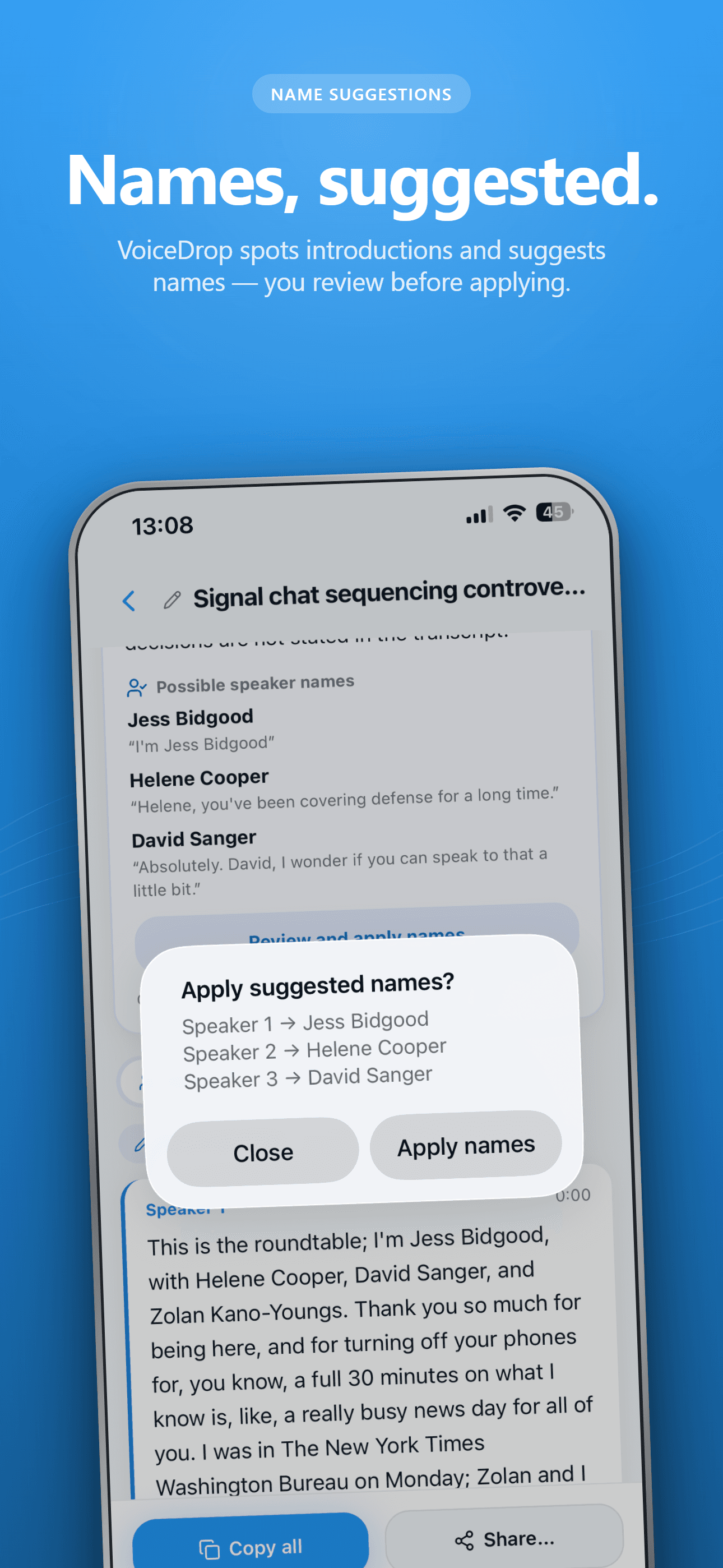
På iPhone kan VoiceDrop foreslå navn ut fra presentasjoner som «Jeg heter Kari og jobber med økonomi». Du velger selv om forslagene skal brukes. Tips: en rask presentasjonsrunde i starten gir bedre navneforslag og et ryddigere referat.
Hvorfor må jeg be om samtykke når ingen bot synes?
En bot sier fra om seg selv. Det gjør ikke lokalt opptak, så ansvaret ligger hos deg. Folk snakker annerledes når de vet at de blir tatt opp, og de har en rimelig forventning om å bli spurt.
Datatilsynet skriver at du i utgangspunktet må be om samtykke og informere før du tar lydopptak, og at du må ha et legitimt formål. I arbeidslivet er det et viktig skille: når arbeidsgiveren tar opp i kraft av å være arbeidsgiver, er samtykke ikke egnet som grunnlag, fordi de ansatte står i et avhengighetsforhold. Da trengs et annet rettslig grunnlag, og opptaket må alltid varsles på forhånd. Hemmelig opptak av samtaler mellom andre, der du selv ikke deltar, er dessuten forbudt etter straffeloven § 205. Les hele veiledningen hos Datatilsynet.
Har dere kunder eller partnere i andre land, kan reglene der være strengere eller annerledes. I enkelte land og amerikanske delstater må alle i samtalen samtykke.
Hvordan ber jeg om samtykke til opptak?
- Si fra på forhånd når du kan. En linje i møteinnkallingen gir folk tid til å si nei.
- Gjenta det når møtet starter, før du trykker på opptak.
- Fortell hva som tas opp, hvorfor, og hvem som får referatet.
- Gjør det lett å si nei, og ha en plan B: skriv notater for hånd eller sett opptaket på pause.
- Kommer noen for sent, si fra når de kommer inn.
Før vi starter: Er det greit at jeg tar opp møtet? Det er bare for å få et riktig referat, og jeg deler sammendraget med dere etterpå. Si fra hvis du heller vil at jeg skriver for hånd.
Merk: Jeg tar opp møtet for å lage referat, som deles med deltakerne etterpå. Gi beskjed før møtet hvis du ikke ønsker det.
Hva skjer med lyden og referatet?
Lyden sendes sikkert til transkribering og lagres ikke på VoiceDrop-kontoen etter at den er behandlet. Transkripsjonen og Smart Notes lagres på kontoen din, så du finner dem igjen i appene og nettbiblioteket. Det er ofte det første deltakerne spør om, så det er lurt å kunne svare.
Hva koster det?
Du får 30 minutter gratis hver måned. Pro koster 59 kr i måneden med 1 200 minutter og opptak på opptil 60 minutter. Max koster 199 kr i måneden med 2 400 minutter og opptak på opptil 120 minutter. Alle planer har alle funksjoner, og minuttene deles mellom PC, Mac og iPhone. Se priser for årspris. Bruker du også diktering på Windows, går det fra samme minuttpott. Savner du noe til møtene dine, for eksempel et eksportformat eller en integrasjon? Skriv til gründeren på hi@tryvoicedrop.com. Alle ønsker blir lest.
Snakk direkte med gründeren
VoiceDrop drives av gründeren, så support er personlig: når du skriver, leser jeg det og svarer selv. Savner du en funksjon? Skriv til meg på hi@tryvoicedrop.com. Mange av forbedringene denne måneden er drevet av testing i praksis og tilbakemeldinger.
Gustav Tøstie, gründer
Nytt i oktober 2026
- Åtte nye versjoner av appen for Windows og Mac (0.4.13 til 0.4.20), og oppdateringer på iPhone
- Raskere innliming i appen du skriver i
- Fyllord som «ehm» tas automatisk bort når du dikterer på Windows og Mac
- Start og stopp opptak fra kontrollsenteret på en låst iPhone, med varsel når transkripsjonen er klar
- Gratisplanen er økt til 30 minutter i måneden
- Denne nettsiden på sju språk