
Last ned VoiceDrop
Velg enhet og logg inn med samme konto. Abonnementet, minuttene og biblioteket følger deg.
Windows
Dikter rett inn i hvilken som helst app, ta opp møter med mikrofon og lyd fra maskinen, eller last opp et opptak.
Last ned for WindowsWindows 10 eller 11, 64-bit Intel eller AMD. Hjelp til oppsett
Mac
Den samme dikteringen og de samme møteopptakene, laget for macOS. Signert av utvikleren og notarisert av Apple.
macOS 13 eller nyere. Tillatelser
iPhone
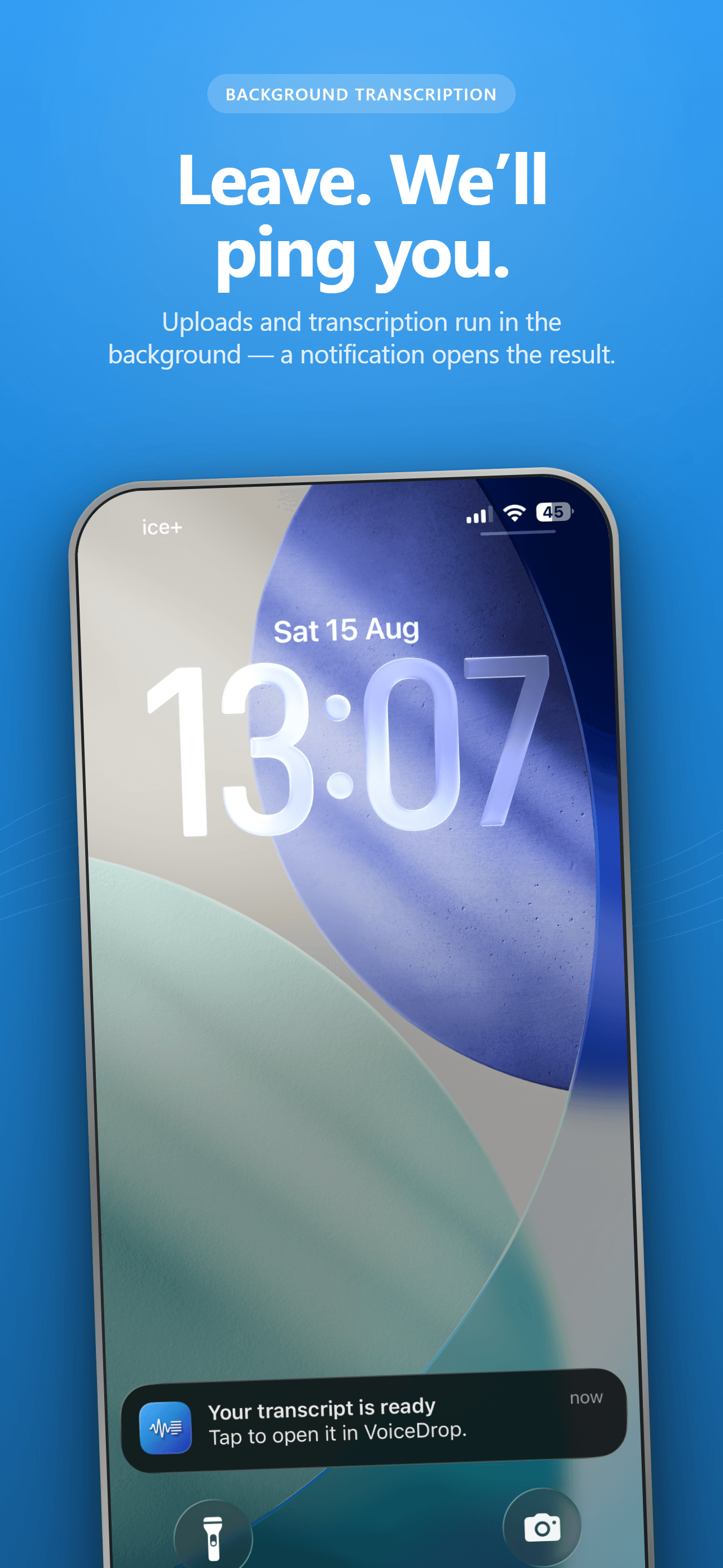
Ta opp møter og forelesninger med skjermen låst, eller del fra Taleopptak. Du får varsel når notatene er klare.
 Last ned i App Store
Har du allerede konto? Åpne nettbiblioteket (engelsk).
Kom i gang på Windows
- Last ned og installer. Åpne installasjonsfilen. Har du VoiceDrop fra før, installerer du bare oppå. Du trenger ikke avinstallere først.
- Logg inn og velg mikrofon. Følg oppsettet steg for steg, og gi tilgang til mikrofonen når Windows spør.
- Prøv en diktering. Klikk i et tekstfelt, hold inne snarveien, snakk når overlayet viser Listening, og slipp. Snarveien endrer du under Settings.
Kom i gang på Mac
- Velg riktig installasjonsfil. Apple-brikke er for Macer med M-brikke. Intel er for eldre Macer med Intel-prosessor.
- Installer. Åpne DMG-filen, dra VoiceDrop over i Programmer og åpne appen.
- Gi tillatelser. VoiceDrop ber om tilgang til mikrofon, skjerm- og systemlydopptak og tilgjengelighet første gang du bruker funksjonene. macOS samler skjerm og møtelyd i én tillatelse. VoiceDrop bruker den bare til møtelyd og lagrer verken skjermbilder eller skjermvideo.
Før du begynner
Hvordan får jeg oppdateringer?
VoiceDrop kan gi beskjed når en ny versjon er klar. Gå til Settings, velg Check for updates og deretter Install and relaunch. Oppdateringer kontrolleres mot VoiceDrops kryptografiske oppdateringssignatur før de installeres. Nedlastingsknappene på denne siden peker alltid til siste publiserte versjon.
Windows advarer om ukjent utgiver
Installasjonsfilen for Windows har ennå ikke et utgiversertifikat (Authenticode), så Windows kan vise en advarsel om ukjent utgiver eller fra SmartScreen. Det har ingenting med VoiceDrops signerte oppdateringer i appen å gjøre. Last bare ned VoiceDrop fra dette nettstedet. Er du usikker på en advarsel, kontakter du kundestøtte før du går videre. Ikke slå av sikkerhetsprogramvaren din.
Windows blokkerte installasjonsfilen
Sjekk først at filen kom fra tryvoicedrop.com. Tilbyr SmartScreen Mer informasjon, åpner du det og velger Kjør likevel, men bare hvis du stoler på nedlastingen. Du kan også høyreklikke på installasjonsfilen, åpne Egenskaper og deretter Generelt, og velge Fjern blokkering hvis valget finnes. Det fjerner blokkeringen av den nedlastede filen, men signerer den ikke. Blokkerer jobbmaskinen installasjonen, må du spørre IT-avdelingen.
Trenger Windows og Mac hvert sitt abonnement?
Nei. Logg inn med samme VoiceDrop-konto, så bruker du abonnementet og de felles minuttene på alle enheter. Abonner på nettet fra datamaskinen, eller i iPhone-appen via App Store.
Kan jeg ta opp et fysisk møte uten samtale?
Ja. Møteopptak kan ta opp bare mikrofonen. Ved nettmøter kan det også ta opp lyden som spilles av på utgangen du har valgt. Si alltid fra til deltakerne og få nødvendig samtykke før du tar opp.
Hva om teksten ikke kan settes inn?
VoiceDrop virker i de fleste vanlige tekstfelt, men noen apper og vinduer med administratorrettigheter blokkerer innsetting. Dikteringen ligger fortsatt i VoiceDrop. Klikk i feltet der teksten skal inn, og bruk snarveien for å sette inn på nytt, eller lim inn selv.
Trenger du hjelp? Kontakt kundestøtte eller les spørsmål og svar.