
Hent VoiceDrop
Vælg din enhed, og log ind med den samme konto. Din plan, dine minutter og dit bibliotek følger med.
Windows
Diktér i alle apps, optag møder med mikrofon og computerlyd, eller upload en optagelse.
Hent til WindowsWindows 10 eller 11, 64-bit Intel eller AMD. Hjælp til opsætning
Mac
Den samme diktering og mødeoptagelse, bygget til macOS. Signeret af udvikleren og notariseret af Apple.
macOS 13 eller nyere. Tilladelser
iPhone
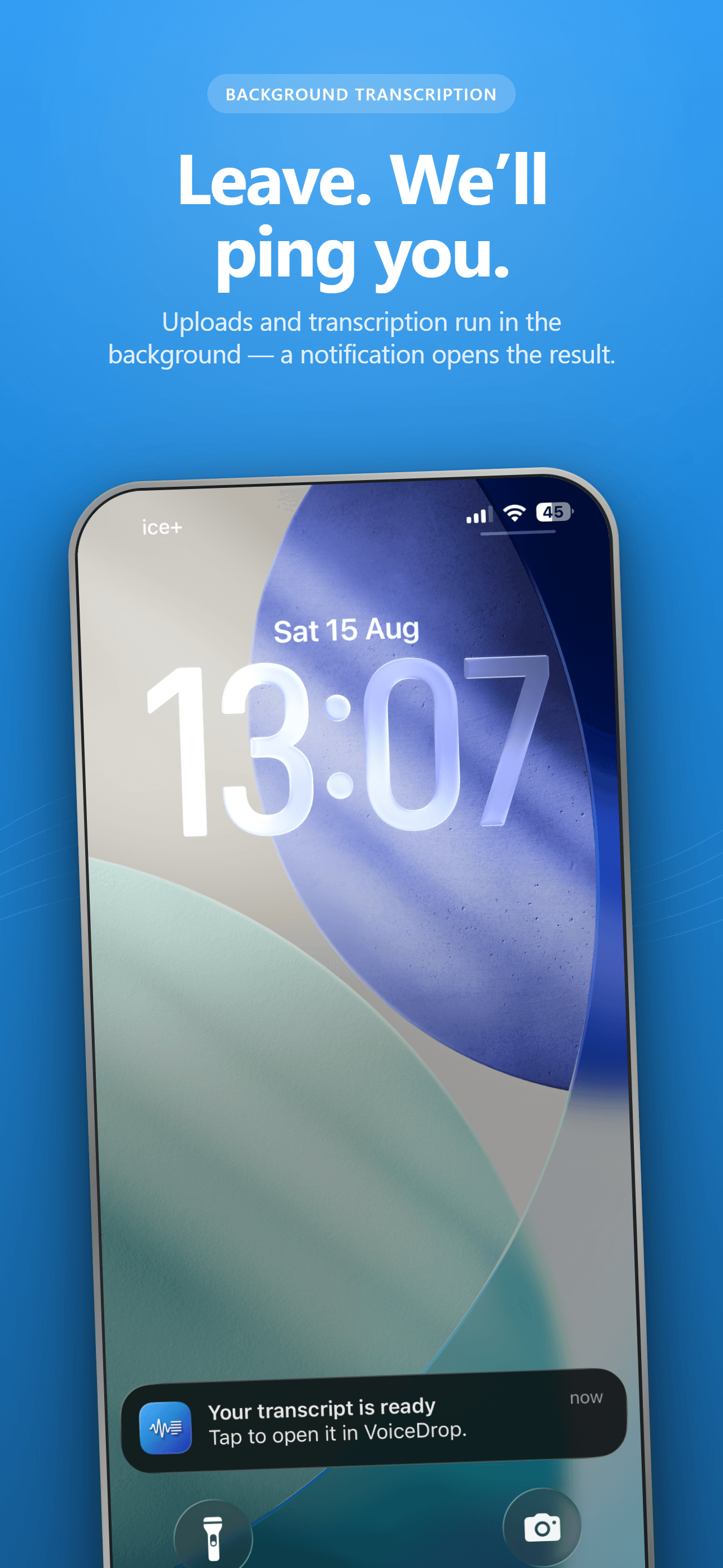
Optag møder og forelæsninger med låst skærm, eller del fra Memoer. Få en notifikation, når noterne er klar.
 Hent i App Store
Har du allerede en konto? Åbn dit webbibliotek (på engelsk).
Sådan kommer du i gang på Windows
- Hent og installér. Åbn installationsprogrammet. Har du allerede VoiceDrop, installerer du bare oven i; du behøver ikke afinstallere først.
- Log ind, og vælg din mikrofon. Følg den guidede opsætning, og giv adgang til mikrofonen, når Windows spørger.
- Prøv en diktering. Klik i et tekstfelt, hold genvejen nede, tal, når overlayet viser Listening, og slip. Du kan ændre genvejen under Settings (Indstillinger).
Sådan kommer du i gang på Mac
- Vælg det rigtige installationsprogram. Apple silicon er til Mac med M-chip. Intel er til ældre Mac med Intel-processor.
- Installér. Åbn DMG-filen, træk VoiceDrop over i Programmer, og åbn appen.
- Godkend tilladelser. VoiceDrop beder om adgang til Mikrofon, Skærm- og systemlydoptagelse og Tilgængelighed, første gang du bruger de funktioner. macOS samler skærm og mødelyd i én tilladelse; VoiceDrop bruger den kun til mødelyd og gemmer hverken skærmbilleder eller skærmvideo.
Før du går i gang
Hvordan får jeg fremtidige opdateringer?
VoiceDrop kan give dig besked, når en ny version er klar. Gå til Settings (Indstillinger), vælg Check for updates (Søg efter opdateringer) og derefter Install and relaunch (Installér og genstart). Opdateringer bliver tjekket mod VoiceDrops kryptografiske opdateringssignatur, før de installeres. Download-knapperne på denne side peger altid på den senest udgivne version.
Windows viser en advarsel om udgiveren
Det nuværende installationsprogram til Windows har endnu ikke et udgivercertifikat (Authenticode), så Windows kan vise en advarsel om ukendt udgiver eller fra SmartScreen. Det har intet at gøre med VoiceDrops signerede opdateringskanal i appen. Hent kun VoiceDrop fra denne hjemmeside. Er du i tvivl om en advarsel, så kontakt support, før du fortsætter, og slå ikke dit sikkerhedsprogram fra.
Windows blokerede installationsprogrammet
Tjek først, at filen kommer fra tryvoicedrop.com. Hvis SmartScreen viser Flere oplysninger, så åbn det, og vælg Kør alligevel, men kun hvis du stoler på downloaden. Du kan også højreklikke på installationsprogrammet, åbne Egenskaber og derefter Generelt og vælge Fjern blokering, hvis muligheden findes. Det fjerner blokeringen af den downloadede fil; det signerer ikke installationsprogrammet. Blokerer din arbejdscomputer installationen, så spørg din IT-afdeling.
Skal Windows og Mac have hvert sit abonnement?
Nej. Log ind med den samme VoiceDrop-konto for at bruge din plan og dine fælles minutter på alle enheder. Abonnér på nettet fra en computer eller i iPhone-appen via App Store.
Kan jeg optage et fysisk møde uden et opkald?
Ja. Mødeoptagelse kan optage kun din mikrofon. Ved onlineopkald kan den også optage lyden, der spiller gennem den valgte lydudgang. Sig altid til deltagerne, og indhent den nødvendige tilladelse, før du optager.
Hvad hvis teksten ikke kan indsættes?
VoiceDrop virker med de fleste almindelige tekstfelter, men nogle apps eller vinduer med forhøjede rettigheder blokerer indsættelse. Din diktering ligger stadig i VoiceDrop. Klik i det felt, teksten skal i, og brug din genvej til at indsætte igen, eller sæt den ind manuelt.
Brug for hjælp? Kontakt support, eller læs spørgsmål og svar.