
VoiceDrop herunterladen
Wähl dein Gerät und melde dich mit demselben Konto an. Tarif, Minuten und Bibliothek kommen überallhin mit.
Windows
Diktiere in jede App, nimm Meetings mit Mikrofon und Computerton auf oder lade eine Aufnahme hoch.
Für Windows ladenWindows 10 oder 11, 64 Bit, Intel oder AMD. Hilfe zur Einrichtung
Mac
Dasselbe Diktieren und dieselbe Meeting-Aufnahme, gebaut für macOS. Vom Entwickler signiert und von Apple notarisiert.
macOS 13 oder neuer. Berechtigungen
iPhone
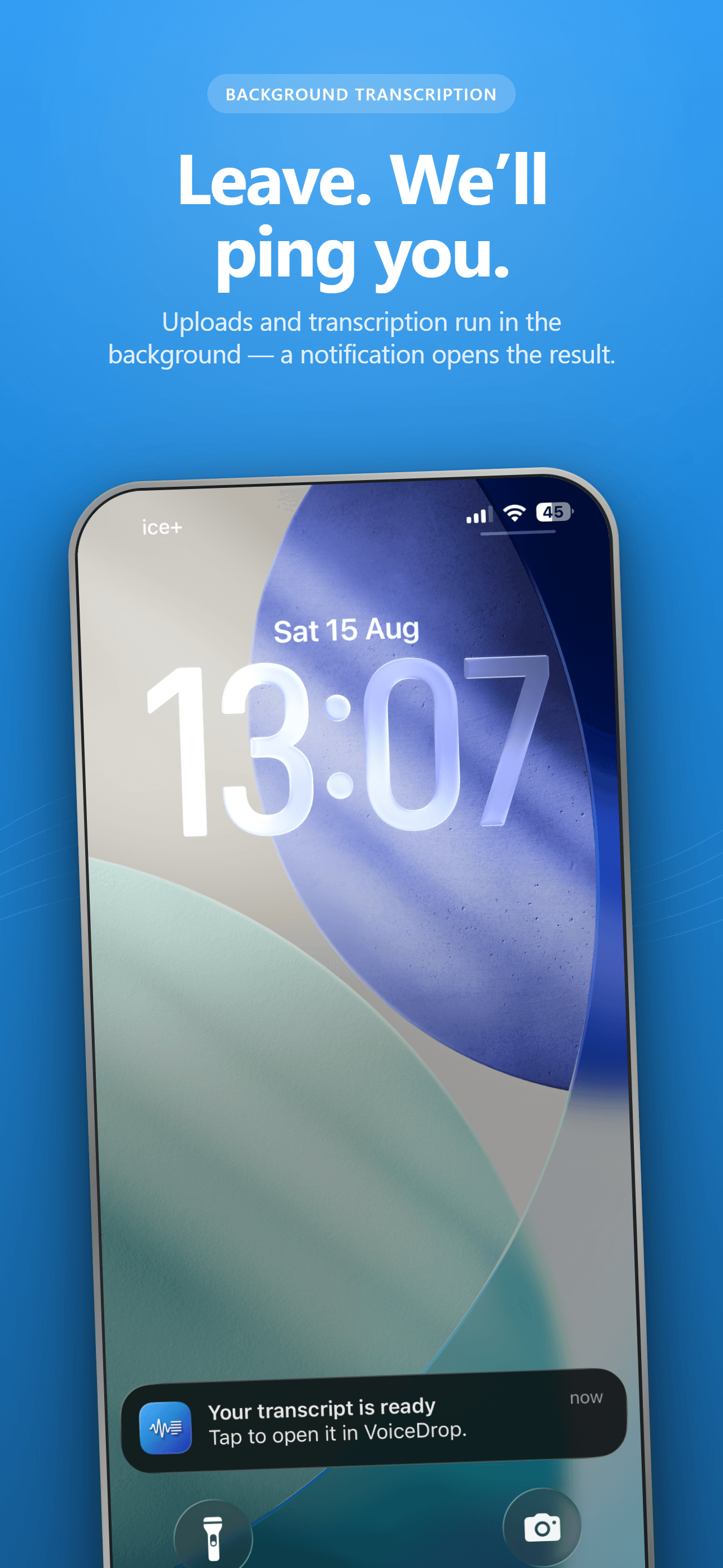
Nimm Meetings und Vorlesungen bei gesperrtem Bildschirm auf oder teile Dateien aus Sprachmemos. Sind die Notizen fertig, bekommst du eine Mitteilung.
 Im App Store laden
Du hast schon ein Konto? Öffne deine Web-Bibliothek (Englisch).
Einrichtung unter Windows
- Herunterladen und installieren. Öffne den Installer. Ist VoiceDrop schon installiert, installier einfach drüber; vorher deinstallieren musst du nicht.
- Anmelden und Mikrofon wählen. Folge der geführten Einrichtung und erlaube den Mikrofonzugriff, wenn Windows danach fragt.
- Ein Diktat ausprobieren. Klick in ein Textfeld, halte deinen Shortcut, sprich, sobald das Overlay Listening zeigt, und lass los. Den Shortcut änderst du unter Settings (Einstellungen).
Einrichtung auf dem Mac
- Den richtigen Installer wählen. Apple Silicon ist für Macs mit M-Chip. Intel ist für ältere Macs mit Intel-Prozessor.
- Installieren. Öffne die DMG-Datei, zieh VoiceDrop in den Ordner Programme und starte die App.
- Berechtigungen erteilen. VoiceDrop fragt nach Mikrofon, Bildschirm- und Systemaudioaufnahme sowie Bedienungshilfen, sobald du diese Funktionen zum ersten Mal nutzt. macOS fasst Bildschirm und Meeting-Ton in einer Berechtigung zusammen; VoiceDrop nutzt sie nur für den Meeting-Ton und speichert weder Screenshots noch Bildschirmvideos.
Bevor du loslegst
Wie bekomme ich Updates?
VoiceDrop kann dir Bescheid geben, sobald eine neue Version bereitsteht. Geh zu Settings (Einstellungen), wähle Check for updates (Nach Updates suchen) und dann Install and relaunch (Installieren und neu starten). Vor der Installation wird jedes Update mit der kryptografischen Update-Signatur von VoiceDrop geprüft. Die Download-Buttons auf dieser Seite führen immer zur neuesten veröffentlichten Version.
Windows zeigt eine Warnung zum Herausgeber
Der aktuelle Windows-Installer hat noch kein Windows-Herausgeberzertifikat (Authenticode). Windows zeigt deshalb eventuell eine Warnung zu einem unbekannten Herausgeber oder eine SmartScreen-Meldung. Das hat nichts mit dem signierten Update-Kanal in der App zu tun. Lade VoiceDrop nur von dieser Website. Bist du dir bei einer Warnung unsicher, wende dich vorher an den Support und schalte deine Sicherheitssoftware nicht ab.
Windows hat den heruntergeladenen Installer blockiert
Prüfe zuerst, ob die Datei von tryvoicedrop.com stammt. Bietet SmartScreen Weitere Informationen an, öffne das und wähle Trotzdem ausführen, aber nur, wenn du dem Download vertraust. Du kannst auch mit der rechten Maustaste auf den Installer klicken, Eigenschaften und dann Allgemein öffnen und Zulassen wählen, falls die Option angezeigt wird. Das hebt die Sperre für heruntergeladene Dateien auf; signiert ist der Installer dadurch nicht. Blockiert dein Arbeitsrechner die Installation, frag deine IT-Abteilung.
Brauchen Windows und Mac eigene Abos?
Nein. Melde dich mit demselben VoiceDrop-Konto an, und dein Tarif und deine Minuten gelten auf allen Geräten. Abonnieren kannst du im Web am Computer oder in der iPhone-App über den App Store.
Kann ich ein Meeting vor Ort ohne Call aufnehmen?
Ja. Die Meeting-Aufnahme kann nur dein Mikrofon aufzeichnen. Bei Online-Calls nimmt sie zusätzlich den Ton auf, der über deine gewählte Ausgabe läuft. Sag den Teilnehmenden immer Bescheid und hol dir die nötige Erlaubnis, bevor du aufnimmst.
Was, wenn sich der Text nicht einfügen lässt?
VoiceDrop funktioniert mit den meisten normalen Textfeldern, aber manche Apps oder Fenster mit Administratorrechten blockieren das Einfügen. Dein Diktat bleibt in VoiceDrop erhalten. Klick in das Zielfeld und nutze deinen Shortcut zum erneuten Einfügen, oder füge den Text von Hand ein.
Brauchst du Hilfe? Schreib dem Support oder lies die FAQ.