
Lataa VoiceDrop
Valitse laite ja kirjaudu samalla tilillä. Tilauksesi, minuuttisi ja kirjastosi kulkevat mukana.
Windows
Sanele mihin tahansa sovellukseen, tallenna palaverit mikrofonin ja tietokoneen äänen kanssa tai lataa valmis tallenne.
Lataa WindowsilleWindows 10 tai 11, 64-bittinen Intel tai AMD. Apua asennukseen
Mac
Sama sanelu ja palaverien tallennus, tehty macOS:lle. Kehittäjän allekirjoittama ja Applen notarisoima.
macOS 13 tai uudempi. Käyttöoikeudet
iPhone
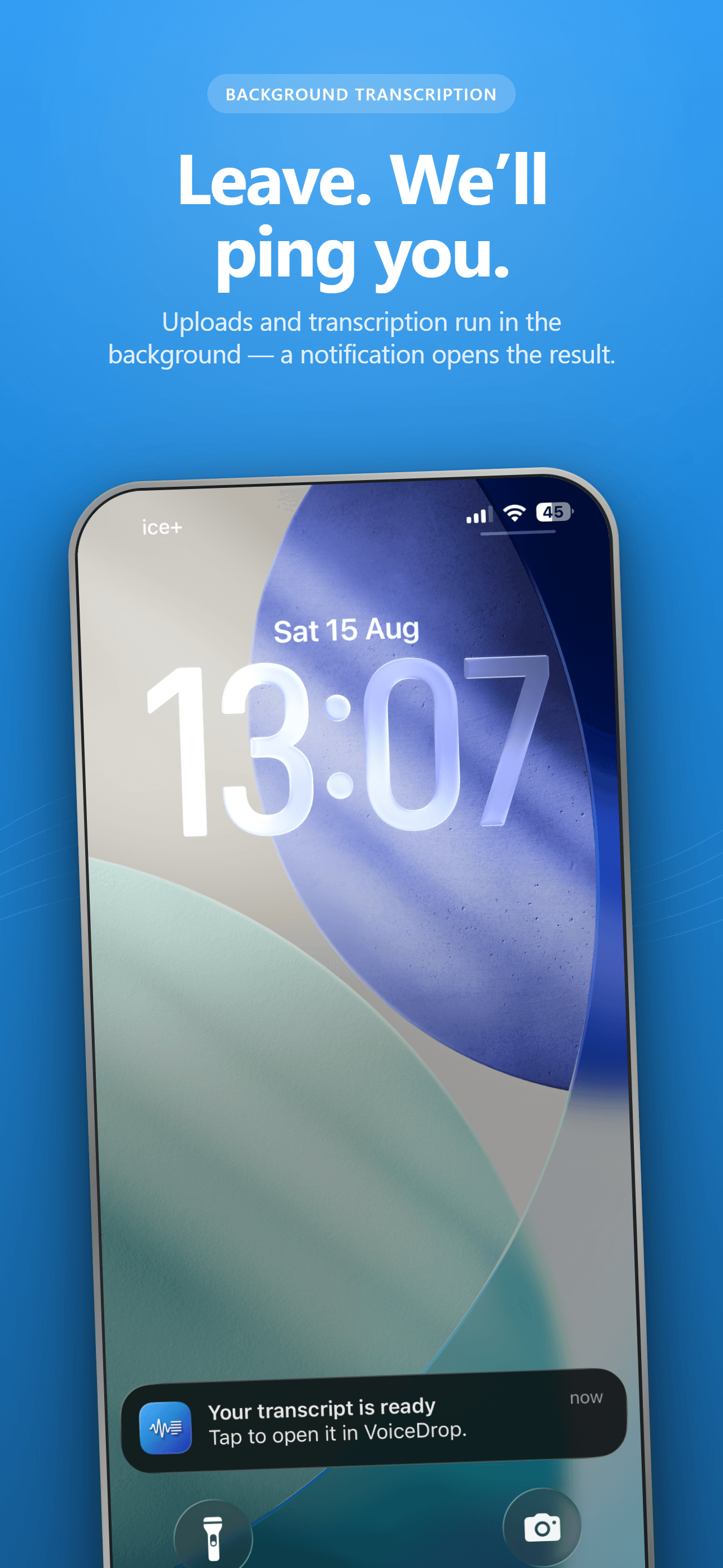
Tallenna palaverit ja luennot näyttö lukittuna tai jaa tallenne Sanelin-sovelluksesta. Saat ilmoituksen, kun muistiinpanot ovat valmiit.
 Lataa App Storesta
Onko sinulla jo tili? Avaa verkkokirjastosi (englanniksi).
Käyttöönotto Windowsilla
- Lataa ja asenna. Avaa asennusohjelma. Jos VoiceDrop on jo asennettuna, asenna vanhan päälle. Vanhaa versiota ei tarvitse poistaa ensin.
- Kirjaudu ja valitse mikrofoni. Seuraa ohjattua käyttöönottoa ja salli mikrofonin käyttö, kun Windows sitä kysyy.
- Kokeile sanelua. Napsauta tekstikenttää, pidä pikanäppäintä pohjassa, puhu kun ilmaisin näyttää VoiceDropin kuuntelevan, ja päästä irti. Pikanäppäimen voi vaihtaa kohdasta Settings (asetukset).
Käyttöönotto Macilla
- Valitse oikea asennuspaketti. Apple silicon on M-sarjan Maceille. Intel on vanhemmille Intel-pohjaisille Maceille.
- Asenna. Avaa DMG-tiedosto, vedä VoiceDrop Ohjelmat-kansioon ja avaa se.
- Hyväksy käyttöoikeudet. VoiceDrop pyytää mikrofonin, näytön ja järjestelmän äänen tallennuksen sekä käyttöavun oikeudet, kun käytät näitä ominaisuuksia ensimmäisen kerran. macOS niputtaa näytön ja palaverin äänen samaan käyttöoikeuteen. VoiceDrop käyttää sitä vain palaverin ääneen eikä tallenna kuvakaappauksia tai näyttövideota.
Ennen kuin aloitat
Miten saan päivitykset jatkossa?
VoiceDrop voi ilmoittaa, kun uusi versio on valmiina. Avaa Settings (asetukset), valitse Check for updates (tarkista päivitykset) ja sitten Install and relaunch (asenna ja käynnistä uudelleen). Päivitykset varmennetaan ennen asennusta VoiceDropin kryptografisella päivitysallekirjoituksella. Tämän sivun latauspainikkeet osoittavat aina uusimpaan julkaistuun versioon.
Windows näyttää julkaisijavaroituksen
Nykyisellä Windows-asennusohjelmalla ei vielä ole Windowsin julkaisijavarmennetta (Authenticode), joten Windows voi näyttää varoituksen tuntemattomasta julkaisijasta tai SmartScreen-varoituksen. Se on eri asia kuin VoiceDropin allekirjoitettu päivityskanava sovelluksen sisällä. Lataa VoiceDrop vain tältä sivustolta. Jos varoitus mietityttää, ota yhteyttä tukeen ennen kuin jatkat, äläkä poista tietoturvaohjelmistoa käytöstä.
Windows esti ladatun asennusohjelman
Tarkista ensin, että tiedosto on peräisin osoitteesta tryvoicedrop.com. Jos SmartScreen tarjoaa vaihtoehdon Lisätietoja, avaa se ja valitse Suorita silti vain, jos luotat lataukseen. Voit myös napsauttaa asennusohjelmaa hiiren oikealla painikkeella, avata Ominaisuudet ja Yleiset-välilehden ja valita Poista esto, jos vaihtoehto on näkyvissä. Tämä poistaa ladatun tiedoston eston, mutta ei allekirjoita asennusohjelmaa. Jos työkoneesi estää asennuksen, kysy IT-tuelta.
Tarvitsevatko Windows ja Mac erilliset tilaukset?
Eivät. Kirjaudu samalla VoiceDrop-tilillä, niin tilauksesi ja yhteiset minuuttisi ovat käytössä kaikilla laitteilla. Tilaa verkossa tietokoneelta tai iPhone-sovelluksessa App Storen kautta.
Voinko tallentaa kasvokkain pidettävän palaverin ilman puhelua?
Voit. Palaverin tallennus voi tallentaa pelkän mikrofonin. Verkkopuheluissa se voi tallentaa myös valitun äänilähdön kautta soivan äänen. Kerro aina osallistujille ja hanki tarvittava lupa ennen tallennusta.
Entä jos tekstiä ei voi lisätä?
VoiceDrop toimii useimmissa tavallisissa tekstikentissä, mutta jotkin sovellukset tai järjestelmänvalvojan oikeuksin ajetut ikkunat estävät lisäämisen. Saneluesi pysyy tallessa VoiceDropissa. Napsauta kohdekenttää ja käytä uudelleenlisäyksen pikanäppäintä tai liitä teksti käsin.
Tarvitsetko apua? Ota yhteyttä tukeen tai lue usein kysytyt.