
Télécharger VoiceDrop
Choisissez votre appareil et connectez-vous avec le même compte. Votre offre, vos minutes et votre bibliothèque vous suivent.
Windows
Dictez dans n’importe quelle app, enregistrez vos réunions avec le micro et le son de l’ordinateur, ou importez un enregistrement.
Télécharger pour WindowsWindows 10 ou 11, 64 bits, Intel ou AMD. Aide à l’installation
Mac
La même dictée et la même capture de réunion, pensées pour macOS. Signée par le développeur et notarisée par Apple.
macOS 13 ou plus récent. Autorisations
iPhone
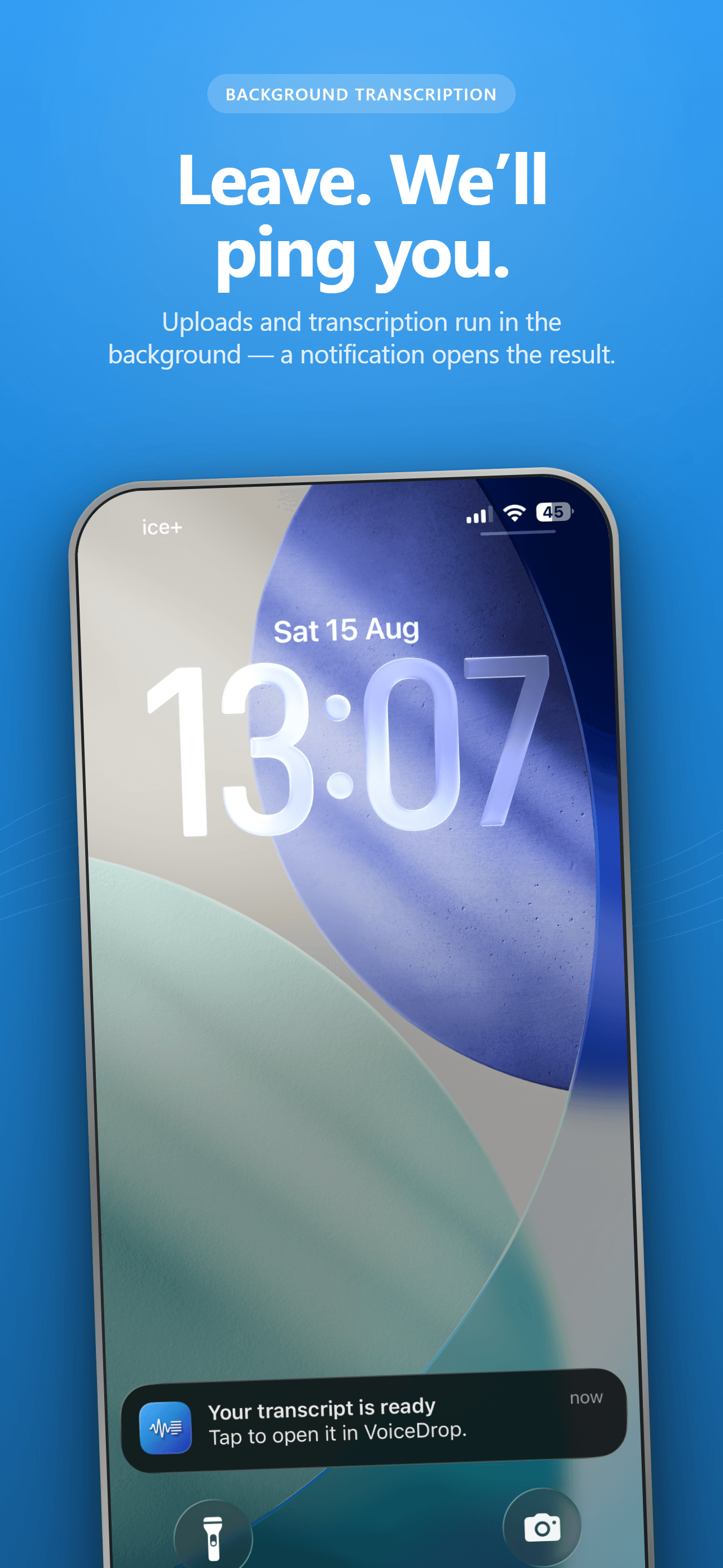
Enregistrez réunions et cours écran verrouillé, ou partagez depuis Dictaphone. Une notification vous prévient quand les notes sont prêtes.
 Télécharger dans l’App Store
Vous avez déjà un compte ? Ouvrez votre bibliothèque web (en anglais).
Installation sur Windows
- Téléchargez et installez. Lancez le programme d’installation. Si VoiceDrop est déjà installé, installez par-dessus : inutile de le désinstaller avant.
- Connectez-vous et choisissez votre micro. Suivez la configuration guidée et autorisez l’accès au micro quand Windows le demande.
- Faites un essai de dictée. Cliquez dans un champ de texte, maintenez votre raccourci, parlez quand l’overlay affiche Listening, puis relâchez. Le raccourci se change dans les réglages.
Installation sur Mac
- Choisissez le bon installeur. Apple Silicon pour les Mac à puce M. Intel pour les Mac plus anciens à processeur Intel.
- Installez. Ouvrez le DMG, glissez VoiceDrop dans Applications, puis lancez l’app.
- Accordez les autorisations. VoiceDrop demande l’accès au micro, à l’enregistrement de l’écran et de l’audio système, et à l’accessibilité la première fois que vous utilisez ces fonctions. macOS regroupe l’écran et le son des réunions dans une seule autorisation ; VoiceDrop ne s’en sert que pour l’audio des réunions et n’enregistre ni capture d’écran ni vidéo de l’écran.
Avant de commencer
Comment recevoir les mises à jour ?
VoiceDrop peut vous prévenir quand une nouvelle version est disponible. Dans Settings (Réglages), choisissez Check for updates (Rechercher des mises à jour), puis Install and relaunch (Installer et relancer). Avant installation, chaque mise à jour est vérifiée grâce à la signature cryptographique de VoiceDrop. Les boutons de téléchargement de cette page pointent toujours vers la dernière version publiée.
Windows affiche un avertissement sur l’éditeur
Le programme d’installation Windows n’a pas encore de certificat d’éditeur Windows (Authenticode), Windows peut donc afficher un avertissement d’éditeur inconnu ou de SmartScreen. Cela n’a rien à voir avec le canal de mise à jour signé intégré à VoiceDrop. Ne téléchargez VoiceDrop que depuis ce site. En cas de doute sur un avertissement, contactez le support avant d’aller plus loin, et ne désactivez pas votre logiciel de sécurité.
Windows a bloqué le programme d’installation
Vérifiez d’abord que le fichier vient bien de tryvoicedrop.com. Si SmartScreen propose Informations complémentaires, ouvrez-le et choisissez Exécuter quand même uniquement si vous faites confiance à ce téléchargement. Vous pouvez aussi faire un clic droit sur le fichier, ouvrir Propriétés, puis Général, et cocher Débloquer si l’option est présente. Cela lève le blocage du fichier téléchargé, sans pour autant signer l’installeur. Si votre ordinateur professionnel bloque l’installation, adressez-vous à votre service informatique.
Faut-il un abonnement séparé pour Windows et Mac ?
Non. Connectez-vous avec le même compte VoiceDrop pour retrouver votre offre et vos minutes partagées sur tous vos appareils. Abonnez-vous sur le web depuis un ordinateur, ou dans l’app iPhone via l’App Store.
Puis-je enregistrer une réunion en présentiel, sans appel ?
Oui. La capture de réunion peut enregistrer uniquement votre micro. Pour les appels en ligne, elle peut aussi capter le son qui sort par la sortie audio choisie. Prévenez toujours les participants et obtenez les autorisations nécessaires avant d’enregistrer.
Et si le texte ne s’insère pas ?
VoiceDrop fonctionne avec la plupart des champs de texte standard, mais certaines apps ou fenêtres à privilèges élevés bloquent l’insertion. Votre dictée reste disponible dans VoiceDrop. Cliquez dans le champ voulu et utilisez votre raccourci de réinsertion, ou collez le texte à la main.
Besoin d’un coup de main ? Contactez le support ou consultez la FAQ.