
Ladda ner VoiceDrop
Välj enhet och logga in med samma konto. Plan, minuter och bibliotek följer med dig.
Windows
Diktera i valfri app, spela in möten med mikrofon och datorljud, eller ladda upp en inspelning.
Ladda ner för WindowsWindows 10 eller 11, 64-bitars Intel eller AMD. Hjälp med installationen
Mac
Samma diktering och mötesinspelning, byggd för macOS. Signerad av utvecklaren och notariserad av Apple.
macOS 13 eller senare. Behörigheter
iPhone
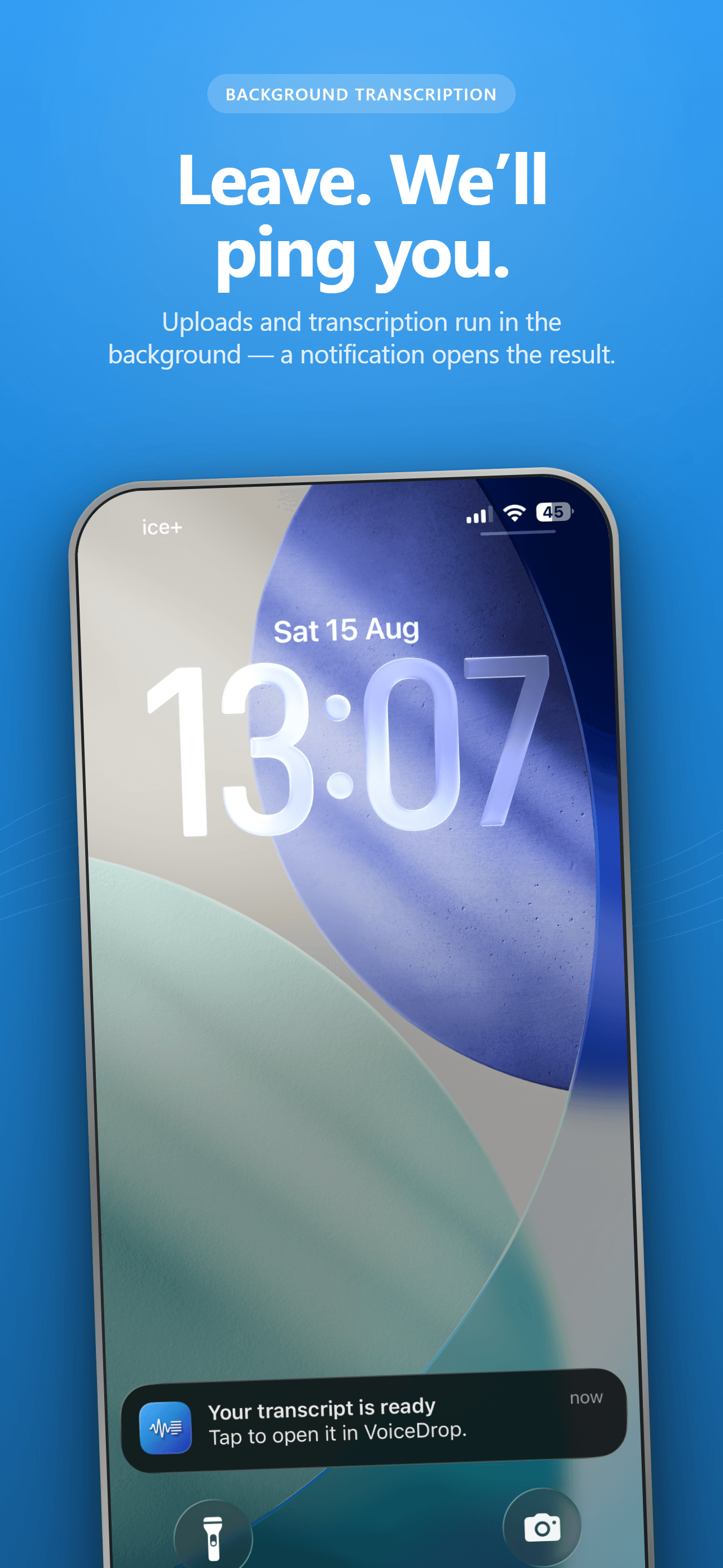
Spela in möten och föreläsningar med skärmen låst, eller dela från Röstmemon. Du får en notis när anteckningarna är klara.
 Hämta i App Store
Har du redan ett konto? Öppna ditt webbibliotek (på engelska).
Kom igång på Windows
- Ladda ner och installera. Öppna installationsfilen. Om VoiceDrop redan är installerat installerar du bara ovanpå, du behöver inte avinstallera först.
- Logga in och välj mikrofon. Följ den guidade installationen och tillåt mikrofonåtkomst när Windows frågar.
- Testa en diktering. Klicka i ett textfält, håll in kortkommandot, prata när overlayn visar Listening och släpp. Du byter kortkommando under Settings (Inställningar).
Kom igång på Mac
- Välj rätt installationsfil. Apple silicon är för Mac med M-chip. Intel är för äldre Mac med Intel-processor.
- Installera. Öppna DMG-filen, dra VoiceDrop till Program och öppna appen.
- Godkänn behörigheter. VoiceDrop ber om Mikrofon, Skärm- och systemljudsinspelning och Hjälpmedel första gången du använder de funktionerna. macOS samlar skärm och mötesljud i en och samma behörighet. VoiceDrop använder den bara för mötesljud och sparar inga skärmdumpar eller skärmvideo.
Innan du börjar
Hur får jag framtida uppdateringar?
VoiceDrop kan meddela dig när en ny version är klar. Gå till Settings (Inställningar), välj Check for updates (Sök efter uppdateringar) och sedan Install and relaunch (Installera och starta om). Uppdateringarna verifieras med VoiceDrops kryptografiska uppdateringssignatur innan de installeras. Nedladdningsknapparna på den här sidan leder alltid till den senast publicerade versionen.
Windows visar en varning om utgivaren
Den nuvarande installationsfilen för Windows har ännu inget utgivarcertifikat för Windows (Authenticode), så Windows kan visa en varning om okänd utgivare eller från SmartScreen. Det är skilt från VoiceDrops signerade uppdateringskanal i appen. Ladda bara ner VoiceDrop från den här webbplatsen. Om du är osäker på en varning, kontakta supporten innan du fortsätter, och stäng inte av ditt säkerhetsprogram.
Windows blockerade installationsfilen
Kontrollera först att filen kommer från tryvoicedrop.com. Om SmartScreen visar Mer information kan du öppna den och välja Kör ändå, men bara om du litar på nedladdningen. Du kan också högerklicka på installationsfilen, öppna Egenskaper och sedan Allmänt, och välja Avblockera när det alternativet finns. Det tar bort blockeringen av den nedladdade filen men signerar den inte. Om din jobbdator blockerar installationen, fråga din IT-avdelning.
Behöver Windows och Mac separata prenumerationer?
Nej. Logga in med samma VoiceDrop-konto så kan du använda din plan och dina gemensamma minuter på alla enheter. Prenumerera på webben från en dator, eller i iPhone-appen via App Store.
Kan jag spela in ett fysiskt möte utan samtal?
Ja. Mötesinspelningen kan spela in bara din mikrofon. Vid onlinesamtal kan den också spela in ljudet som spelas upp i den utgång du valt. Berätta alltid för deltagarna och få de tillstånd som krävs innan du spelar in.
Vad gör jag om texten inte kan klistras in?
VoiceDrop fungerar med de flesta vanliga textfält, men vissa appar eller fönster med förhöjd behörighet blockerar inklistring. Dikteringen finns kvar i VoiceDrop. Klicka i fältet där texten ska in och använd kortkommandot för att klistra in igen, eller klistra in manuellt.
Behöver du hjälp? Kontakta supporten eller läs vanliga frågor.