
Najlepsza aplikacja do dyktowania w Windows w 2026 roku i ta, którą wybralibyśmy my
Autor: Gustav Tøstie, twórca VoiceDropOpublikowano 7 min czytania
Napisał Gustav, twórca VoiceDrop. Tak, jesteśmy stronniczy. Dbamy o uczciwe porównania, więc wypróbuj i oceń samodzielnie.
Krótka odpowiedź
Wybieramy VoiceDrop i tak, sami go zbudowaliśmy. Przytrzymujesz klawisz, myślisz na głos, a uporządkowany tekst bez „yyy” pojawia się przy kursorze. Do tego notatki ze spotkań bez bota i jedno konto na Windows, Maca i iPhone’a od 7,99 USD miesięcznie. Wbudowane pisanie głosowe (klawisz z logo Windows + H) jest darmowe i wystarczy do krótkich tekstów. Przy bardzo intensywnym dyktowaniu bez limitu lepiej sprawdzi się Wispr Flow.
Dlaczego ludzie wybierają VoiceDrop
- Myślisz na głos, dostajesz czysty tekst: puszczasz klawisz, a twoje słowa są od razu transkrybowane i wstawiane. Przy dyktowaniu na Windows i Macu wtrącenia typu „yyy” są usuwane automatycznie.
- Najniższa cena płatnego planu Pro w naszym zestawieniu: 7,99 USD miesięcznie za 1200 minut, rozliczane co do sekundy, więc 30 sekund dyktowania zużywa pół minuty. Albo zacznij za darmo: 30 minut miesięcznie, bez karty.
- Dyktowanie i spotkania w jednej aplikacji: nagrywaj Teams, Zoom lub Google Meet bez dołączającego bota i wychodź ze spotkania z podziałem na mówców, znacznikami czasu i Smart Notes.
- Mówi twoimi językami: 60 języków z automatycznym wykrywaniem, także gwara i zmiana języka w połowie zdania.
Co właściwie powinna robić aplikacja do dyktowania w Windows?
Rozmawiam z Claude cały dzień, a VoiceDrop zbudowałem, bo wąskim gardłem było pisanie. Większość osób, które szukają aplikacji do dyktowania w Windows, chce tego samego: mówić zamiast pisać i dostać czysty tekst tam, gdzie stoi kursor. Może to być mail w Outlooku, wiadomość w Teams albo na Slacku, dokument w Wordzie albo długi prompt do Claude czy ChatGPT. Różnice między opcjami wychodzą w szczegółach: czy interpunkcja jest poprawna, czy znikają wtrącenia typu „yyy”, czy aplikacja radzi sobie z mieszaniem języków i czy potrafi też nagrywać spotkania.
Zanim za cokolwiek zapłacisz, sprawdź, co Windows daje ci za darmo. Do krótkich wiadomości może to wystarczyć. Przy długich promptach, mieszaniu języków i spotkaniach czytaj dalej, bo właśnie tam osobna aplikacja pokazuje, co potrafi.
Jak korzystać z wbudowanego pisania głosowego w Windows?
Windows 10 i 11 mają wbudowane pisanie głosowe. Ustaw kursor w polu tekstowym, naciśnij klawisz z logo Windows + H, poczekaj na komunikat, że system słucha, i zacznij mówić. Microsoft opisuje w menu pisania głosowego opcjonalne ustawienie automatycznej interpunkcji oraz polecenia głosowe, na przykład do usuwania tekstu, naciśnięcia Enter albo zatrzymania słuchania (dokładne polecenia zależą od języka).
- Jest darmowe i już zainstalowane. Bez konta i bez pobierania.
- Wymaga połączenia z internetem. Microsoft podaje, że pisanie głosowe korzysta z rozpoznawania mowy online opartego na usługach Azure Speech.
- Obsługuje polski. Polski jest na liście języków pisania głosowego w Windows 11, obok m.in. kilku odmian angielskiego, niemieckiego, francuskiego i hiszpańskiego.
- Pisze na bieżąco, gdy mówisz, co dobrze sprawdza się przy krótkich odpowiedziach i szybkich notatkach.
Słabsze strony: zapisuje to, co mówisz, a nie to, co masz na myśli, więc wtrącenia i urwane zdania zwykle zostają w tekście, a do tego nie nagrywa spotkań. Jeśli piszesz głównie krótkie wiadomości, zacznij od niego i sprawdź, czy ci wystarcza.
Jakie aplikacje do dyktowania działają w Windows?
Na Windows działa dziś kilka osobnych aplikacji do dyktowania. Obsługiwane platformy i ceny katalogowe sprawdziliśmy na stronach samych dostawców. Superwhisper również deklaruje obsługę Windows; według jego strony plan Pro kosztuje od 8,49 USD miesięcznie i nie ma limitu.
| Opcja | Cena (Pro, miesięcznie) | Limit minut lub słów | Platformy | Notatki ze spotkań |
|---|---|---|---|---|
| VoiceDrop (nasza aplikacja) | 7,99 USD lub 79,99 USD rocznie | 1200 min miesięcznie w Pro (2400 w Max) | Windows, Mac, iPhone, biblioteka w przeglądarce | Tak, na Windows, Macu i iPhonie |
| Pisanie głosowe w Windows | Za darmo | Nie podano | Windows | Nie |
| Wispr Flow | 15 USD lub 12 USD przy płatności rocznej | Brak limitu dyktowania w Pro | Windows, Mac, iOS, Android | Tak, Notetaker na Windows i Macu |
| Aqua Voice | 10 USD lub 8 USD przy płatności rocznej | Bez limitu słów w Pro | Windows, Mac, iPhone, Android | Nie podano |
| Willow | 15 USD lub 12 USD przy płatności rocznej | Brak podanego limitu w Pro | Windows, Mac, iPhone | Nie podano |
VoiceDrop
To aplikacja do dyktowania, której sam używałbym do rozmów z AI, i dobrze się składa, bo to ja ją tworzę. VoiceDrop powstał dla ludzi, którzy myślą na głos i cały dzień rozmawiają z narzędziami AI. Przytrzymujesz wybrany przez siebie skrót, mówisz i puszczasz; tekst z interpunkcją od razu pojawia się przy kursorze w większości aplikacji, w tym w aplikacjach Claude, ChatGPT i Codex na komputer, w przeglądarce, Wordzie, Teams i Slacku. Przy dyktowaniu na Windows i Macu wtrącenia typu „yyy” i „eee” są domyślnie usuwane. Obsługuje 60 języków z automatycznym wykrywaniem, także mowę, która w połowie zdania przechodzi z polskiego na angielski, jak w „musimy dowieźć ten feature przed release’em”. To samo konto nagrywa też spotkania bez bota w rozmowie i działa na Macu oraz iPhonie. Co tydzień wypuszczam aktualizacje, a prośby użytkowników trafiają prosto na listę. Wypróbuj za darmo: 30 minut miesięcznie, bez karty.
Miej na uwadze kompromis: VoiceDrop Pro ma limit 1200 minut miesięcznie, a Max 2400. Rozliczamy co do sekundy, więc 30-sekundowe dyktowanie zużywa pół minuty. Dla większości osób to bardzo dużo mówienia, ale to wciąż limit i wolimy powiedzieć o tym od razu. Zobacz wszystkie plany.
Wispr Flow
Wispr Flow to znana aplikacja do dyktowania z darmowym planem (2000 słów tygodniowo na komputerze, stan na październik 2026) i planem Pro bez limitu dyktowania. Działa na Windows, Macu, iOS i Androidzie, a funkcja Notetaker nagrywa spotkania na Windows i Macu. Jeśli dyktujesz godzinami każdego dnia, brak limitu to realna zaleta.
Aqua Voice i Willow
Obie działają na Windows i stawiają na szybkie dyktowanie do dowolnego pola tekstowego. Aqua Voice ma najniższą cenę katalogową spośród płatnych aplikacji bez limitu w tym zestawieniu, z nielimitowaną liczbą słów w Pro. Strona z cennikiem Willow nie wspomina o notatkach ze spotkań, więc jeśli chcesz też nagrywać spotkania, sprawdź to przed zakupem.
Którą aplikację do dyktowania wybrać?
- Wybierz VoiceDrop (nasz wybór i to, czego używam codziennie), jeśli chcesz szybkiego dyktowania i notatek ze spotkań bez bota w jednym koncie na Windows, Macu i iPhonie, w najniższej cenie płatnego planu Pro w tym zestawieniu, a twoje użycie mieści się w 1200 minutach miesięcznie, czyli 20 godzinach mówienia. Przyda się też, jeśli mieszasz języki w jednym zdaniu i lubisz mówić twórcy wprost, co powinien zbudować.
- Wybierz pisanie głosowe w Windows, jeśli piszesz krótkie wiadomości, chcesz czegoś darmowego od zaraz i nie przeszkadza ci samodzielne poprawianie tekstu.
- Wybierz Wispr Flow, jeśli dyktujesz bardzo dużo każdego dnia i nie chcesz limitu minut albo potrzebujesz też Androida.
- Wybierz Aqua Voice, jeśli chcesz nielimitowanego dyktowania w niższej cenie katalogowej niż Wispr Flow i nie potrzebujesz notatek ze spotkań.
Dlaczego dyktowanie ma większe znaczenie, odkąd korzystamy z AI?
Asystenci AI odpowiadają lepiej, gdy dostają więcej kontekstu, a większość ludzi pisze znacznie mniej, niż powiedziałaby na głos. Według badania Ruan i in., IMWUT 2018 (arXiv 2016), w którym testowano angielski i mandaryński, mówienie może być nawet około trzy razy szybsze niż pisanie na telefonie. Na komputerze różnica zależy od tego, jak szybko piszesz, ale mówiąc i tak łatwiej za jednym razem wyjaśnić tło, ograniczenia i cel. Nasz poradnik o tym, jak mówić do ChatGPT i Claude zamiast pisać, pokazuje, jak zbudować mówiony prompt.
Jak skonfigurować VoiceDrop w Windows?
- Pobierz instalator Aplikację na Windows znajdziesz na stronie pobierania. Działa na Windows 10 i 11 (64-bit, Intel lub AMD).
- Zainstaluj i zaloguj się Otwórz instalator i przejdź przez konfigurację krok po kroku. Windows może ostrzec o nieznanym wydawcy; kontynuuj tylko wtedy, gdy plik pochodzi z tryvoicedrop.com. Zaloguj się albo załóż darmowe konto.
- Zezwól na dostęp do mikrofonu i wybierz mikrofon Zezwól na dostęp do mikrofonu, gdy Windows o to zapyta, a potem wybierz mikrofon, którego chcesz używać.
- Wybierz skrót Zostaw domyślny skrót albo ustaw własny w Settings. Wybierz coś, co wygodnie się przytrzymuje.
- Dyktuj Kliknij dowolne pole tekstowe, przytrzymaj skrót, mów, gdy nakładka pokaże Listening, i puść. Tekst pojawi się przy kursorze.
Niektóre aplikacje i okna uruchomione z uprawnieniami administratora blokują wstawianie tekstu. Wtedy dyktowanie zostaje w VoiceDrop i możesz wstawić je ponownie skrótem albo wkleić. Krótkie dyktowania zapisują się lokalnie na twoim komputerze i trafiają do chmury tylko wtedy, gdy włączysz synchronizację.
Czy aplikacja do dyktowania w Windows może też robić notatki ze spotkań?
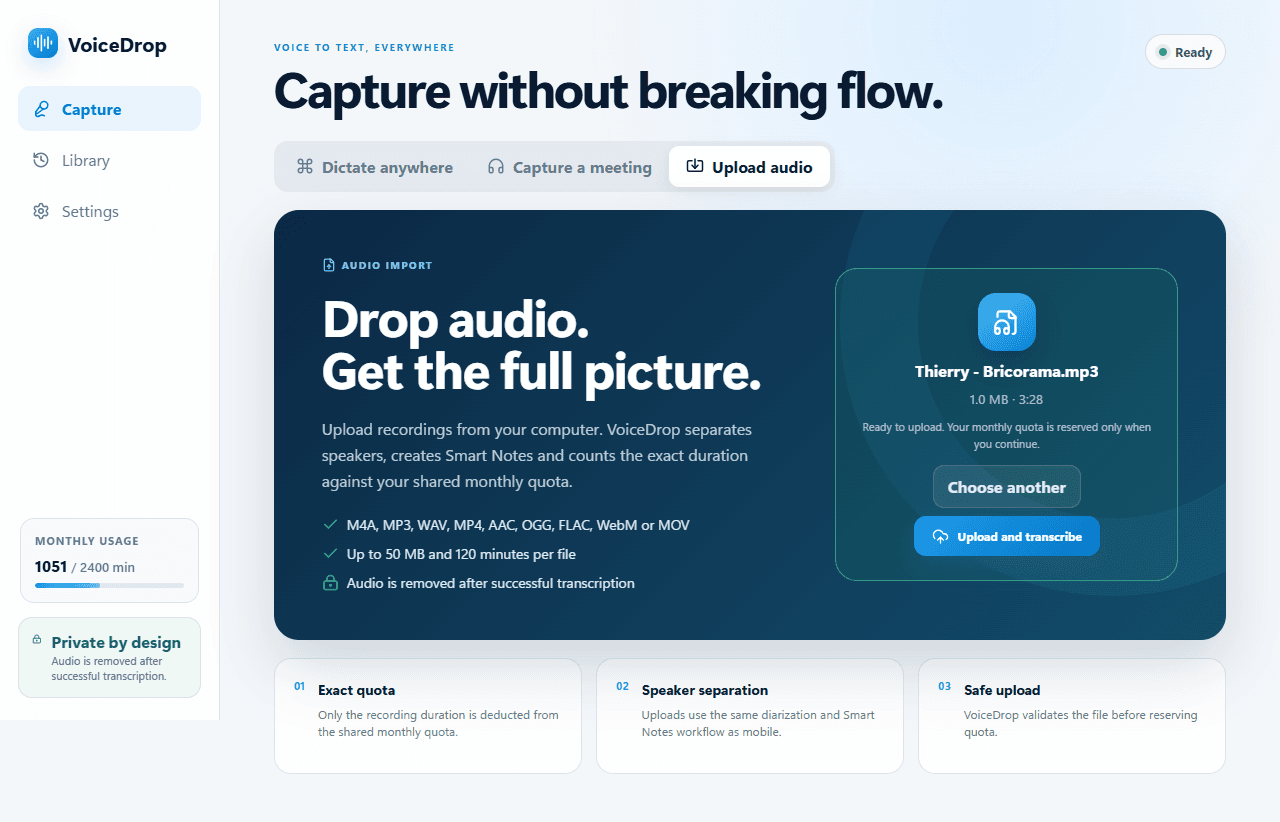
Pisanie głosowe w Windows tego nie potrafi. Wispr Flow i VoiceDrop tak. VoiceDrop nagrywa twój mikrofon i dźwięk komputera, więc działa z Teams, Zoomem, Google Meet i każdą inną rozmową, nawet w słuchawkach, a do spotkania nie dołącza żaden bot. Potem dostajesz transkrypcję z etykietami mówców i znacznikami czasu oraz Smart Notes z podsumowaniem, decyzjami i zadaniami do przejrzenia przed udostępnieniem. Więcej przeczytasz w poradniku o notatkach ze spotkań bez bota.
Czy moje nagrania są przechowywane?
W VoiceDrop audio jest bezpiecznie wysyłane do transkrypcji i po przetworzeniu nie zostaje na twoim koncie. Transkrypcje i Smart Notes są zapisywane na koncie. Każdy dostawca robi to inaczej, więc przed wyborem przeczytaj jego politykę prywatności. Masz pytania? Napisz do mnie, na każdą wiadomość odpowiadam osobiście.
Jaki jest nasz werdykt?
Jeśli głównie wysyłasz krótkie odpowiedzi, pisanie głosowe w Windows to dobry, darmowy początek. Jeśli myślisz na głos, cały dzień rozmawiasz z Claude, ChatGPT albo Codex albo chcesz, żeby nagrywały się też twoje rozmowy, VoiceDrop to aplikacja, którą zainstalowalibyśmy jako pierwszą. Daj jej tydzień prawdziwej pracy w planie darmowym i oceń ją po własnym tekście. Pobierz VoiceDrop na Windows.
Napisz prosto do twórcy
VoiceDrop tworzy jedna osoba w Norwegii i to jest zaleta: gdy piszesz, czytam to i odpowiadam osobiście, a dobre pomysły mogą trafić do najbliższej cotygodniowej aktualizacji. Pytaj o wszystko na hi@tryvoicedrop.com. Wiele tegomiesięcznych usprawnień wzięło się z testów w prawdziwej pracy i opinii użytkowników.
Gustav Tøstie, twórca
Nowości z października 2026
- Osiem wydań aplikacji na komputer (od 0.4.13 do 0.4.20) i aktualizacje na iPhone’a
- Szybsze wklejanie do aplikacji, w której piszesz
- Wtrącenia typu „yyy” automatycznie usuwane przy dyktowaniu na Windows i Macu
- Uruchamianie i zatrzymywanie nagrania z centrum sterowania na zablokowanym iPhonie, z powiadomieniem, gdy transkrypcja jest gotowa
- Plan darmowy zwiększony do 30 minut miesięcznie
- Ta strona w 13 językach, także po polsku