
Notatki ze spotkań bez bota: żadnego dodatkowego gościa w rozmowie, za to świetne notatki (i porządna zgoda)
Autor: Gustav Tøstie, twórca VoiceDropOpublikowano 6 min czytania
Napisał Gustav, twórca VoiceDrop. Tak, jesteśmy stronniczy. Dbamy o uczciwe porównania, więc wypróbuj i oceń samodzielnie.
Krótka odpowiedź
Nagraj spotkanie na własnym urządzeniu. Aplikacja na komputerze rejestruje twój mikrofon i dźwięk, który odtwarza komputer, a potem zamienia to w transkrypcję z podziałem na mówców, podsumowanie i zadania. Polecamy VoiceDrop, który robi to na Windows, Macu i iPhonie bez bota w rozmowie. Ponieważ na liście uczestników nikt nowy się nie pojawia, uprzedź wszystkich i poproś o zgodę, zanim zaczniesz.
Dlaczego ludzie wybierają VoiceDrop
- Żadnego niezręcznego bota w rozmowie: nic nie dołącza do Teams, Zooma ani Google Meet. Jeśli twój komputer to odtwarza, VoiceDrop może to nagrać, także w słuchawkach.
- Działa też przy prawdziwym stole: połóż iPhone’a, zablokuj ekran, uruchamiaj i zatrzymuj nagranie z centrum sterowania, a gdy notatki będą gotowe, dostaniesz powiadomienie.
- Notatki, z których naprawdę korzystasz: transkrypcja z mówcami i znacznikami czasu oraz Smart Notes z gotowym podsumowaniem, decyzjami i zadaniami.
- Wszystkie funkcje za darmo na start: 30 minut miesięcznie, bez karty. Gdy się przekonasz, Pro kosztuje 7,99 USD miesięcznie za 1200 minut.
Co znaczy „notatki ze spotkań bez bota”?
Większość narzędzi AI do notatek działa tak, że wysyła do rozmowy bota. Dołącza on do Teams, Zooma lub Google Meet jako dodatkowy uczestnik, nagrywa to, co słyszy na platformie, i po wszystkim wysyła podsumowanie mailem. Alternatywą jest nagrywanie lokalne: aplikacja na twoim komputerze rejestruje twój mikrofon i dźwięk odtwarzany przez komputer, czyli wszystkich pozostałych uczestników rozmowy. Transkrypcja i notatki powstają z tego nagrania.
Nagrywanie lokalne działa z każdą rozmową, która gra na twoim komputerze, także w słuchawkach, i nie wymaga wtyczki ani zgody administratora platformy spotkań. Oznacza też, że nikt nie widzi kafelka „Notetaker”, i właśnie dlatego zgoda jest tu ważniejsza, a nie mniej ważna. Więcej o tym niżej.
Co jest lepsze: bot na spotkaniu czy nagrywanie lokalne?
Zbudowałem VoiceDrop wokół nagrywania lokalnego, bo nigdy nie chciałem w rozmowie bota, którego musiałbym wszystkim tłumaczyć. To moje uprzedzenie i otwarcie się do niego przyznaję. Boty wciąż mają realne zalety, zwłaszcza w firmie, która postawiła na jedną platformę, więc oto porównanie, tak uczciwe, jak potrafię.
| Nagrywanie lokalne: VoiceDrop (nasza aplikacja) | Bot na spotkaniu | |
|---|---|---|
| Widoczny dla innych | Nie, do rozmowy nic nie dochodzi | Tak, dołącza jako uczestnik |
| Imiona mówców | Głosy są rozdzielane po brzmieniu; imiona są podpowiadane, a ty je potwierdzasz | Często może pobrać imiona z platformy |
| Działa z | Każdą rozmową, którą odtwarza komputer, plus spotkaniami na żywo przez mikrofon lub telefon | Platformami obsługiwanymi przez dostawcę |
| Konfiguracja | Instalujesz aplikację i dajesz uprawnienia do mikrofonu i dźwięku | Dostęp do kalendarza i często zgoda administratora |
| Gospodarz może go zablokować | Nie dotyczy, więc o zgodę musisz poprosić samodzielnie | Tak, wielu gospodarzy usuwa boty lub ich nie wpuszcza |
| Twoje urządzenie musi być włączone | Tak, nagrywasz spotkanie, w którym uczestniczysz | Nie, bot może być na spotkaniu bez ciebie |
| Jakość dźwięku | Zależy od mikrofonu, sieci i tego, jak rozmowa brzmi na twoim komputerze | W wielu przypadkach czyste, osobne ścieżki uczestników |
Jeśli potrzebujesz nagrań spotkań, w których nie uczestniczysz, albo idealnych imion prosto z listy uczestników, bot jest właściwym narzędziem i warto go użyć. W każdej innej sytuacji polecamy nagrywanie lokalne: jedna aplikacja, która działa na każdej platformie, na żywo i bez dodatkowego uczestnika, którego nikt nie zapraszał. Wypróbuj VoiceDrop za darmo: 30 minut miesięcznie, bez karty.
Jak nagrać spotkanie bez bota na Windows lub Macu?
Tak wygląda konfiguracja VoiceDrop na Windows 10/11 i macOS 13 lub nowszym. Zajmuje kilka minut, raz, a potem każde spotkanie to jedno kliknięcie. Inne lokalne rejestratory działają podobnie.
- Zainstaluj aplikację na komputer Pobierz VoiceDrop na Windows lub Maca i zaloguj się. Plan darmowy obejmuje 30 minut miesięcznie i nagrania do 10 minut.
- Nadaj uprawnienia Na Macu zezwól na dostęp do mikrofonu oraz nagrywania ekranu i dźwięku systemowego. To drugie uprawnienie służy tylko do dźwięku spotkania; żadne zrzuty ekranu nie są robione. Na Windows zezwól na dostęp do mikrofonu, jeśli system o to zapyta.
- Wybierz wejścia Wybierz mikrofon, do którego mówisz, i wyjście audio, na którym gra rozmowa, na przykład swoje słuchawki.
- Uprzedź ludzi i zacznij Na początku rozmowy powiedz, że nagrywasz, a potem włącz nagrywanie w VoiceDrop. Teams, Zoom, Google Meet albo zwykła rozmowa telefoniczna przez komputer działają tak samo.
- Zatrzymaj i przejrzyj Zatrzymaj nagrywanie, gdy spotkanie się skończy. Dostaniesz transkrypcję z podziałem na mówców i znacznikami czasu oraz Smart Notes z podsumowaniem, decyzjami i zadaniami. Przeczytaj je, zanim je komuś udostępnisz.
- Potwierdź imiona Jeśli połączysz kalendarz Google lub Outlook (tylko do odczytu, opcjonalnie), VoiceDrop podpowie imiona z zaproszenia. Ty je potwierdzasz albo poprawiasz.
A co ze spotkaniami na żywo?
Przy spotkaniu przy stole nagrywaj mikrofonem laptopa albo użyj aplikacji na iPhone’a. Połóż telefon na środku stołu, włącz nagrywanie i zablokuj ekran. Nagrywanie uruchomisz i zatrzymasz z centrum sterowania, nawet przy zablokowanym telefonie, a podczas wysyłania pliku możesz wyjść z aplikacji. Gdy transkrypcja i Smart Notes będą gotowe, dostaniesz powiadomienie.
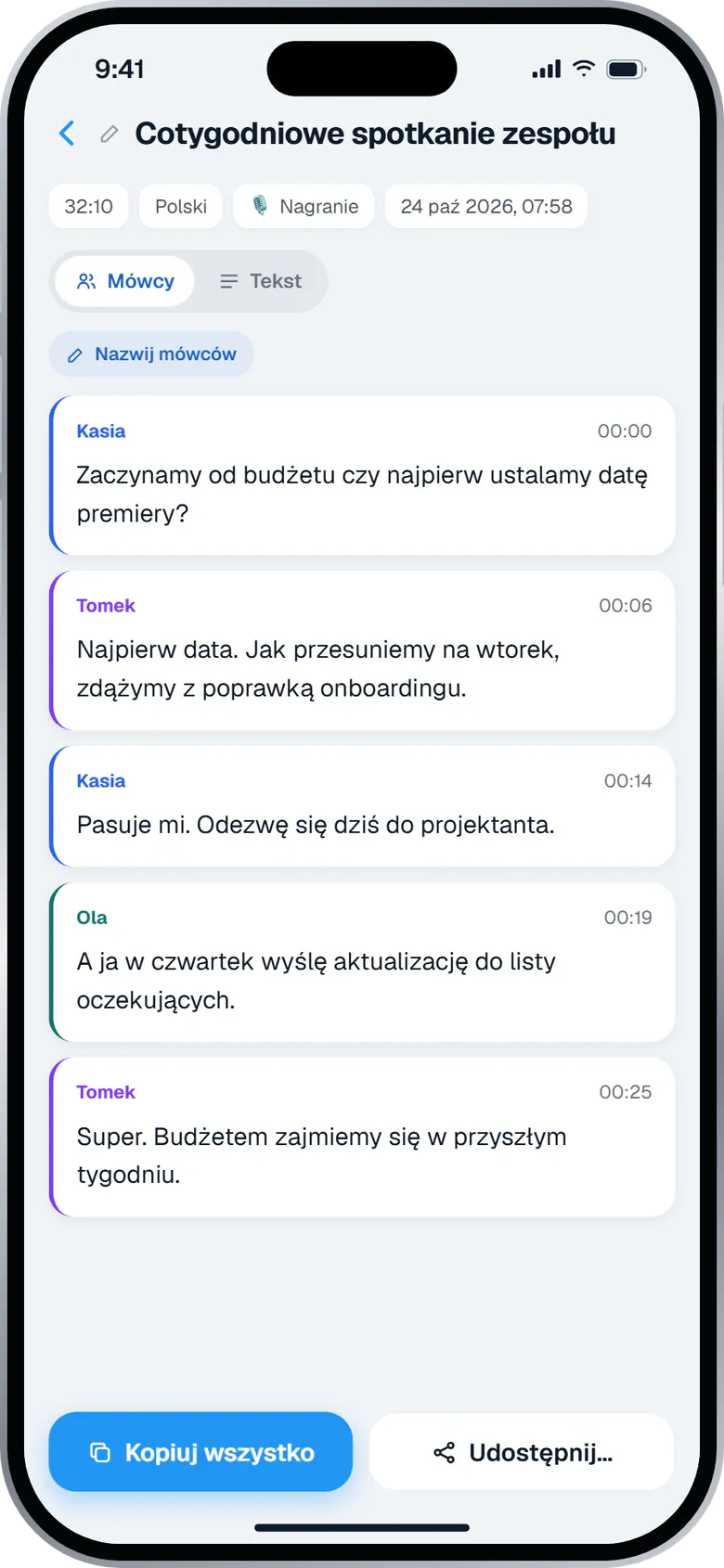
Na iPhonie VoiceDrop może podpowiedzieć imiona na podstawie tego, jak ludzie się przedstawiają, na przykład „Jestem Ania, odpowiadam za marketing”. To ty decydujesz, czy je zastosować.
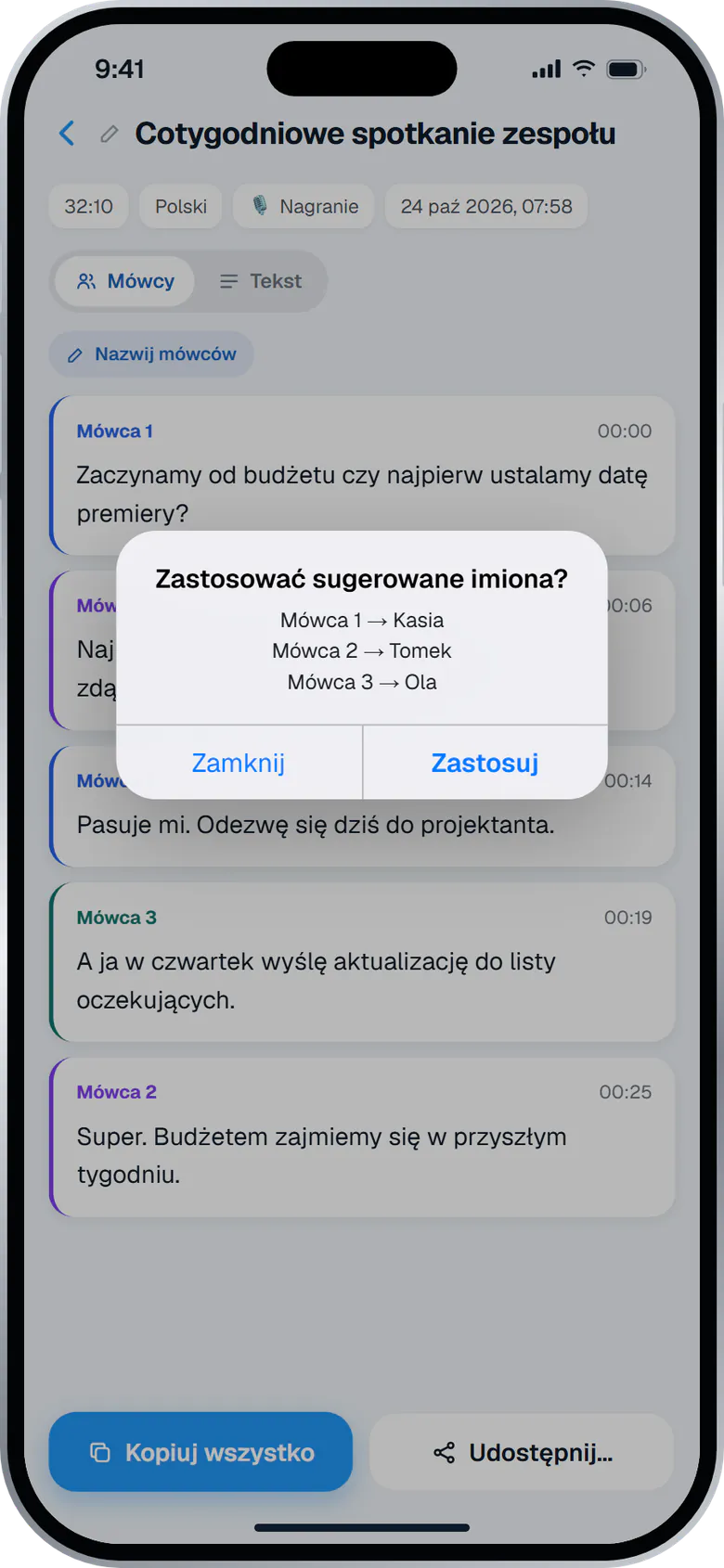
Mój ulubiony trik: zacznij od krótkiej rundki przedstawiania się. Dostaniesz lepsze podpowiedzi imion, jaśniejszy zapis tego, kto był obecny, i, szczerze mówiąc, lepsze spotkanie.
Dlaczego mam prosić o zgodę, skoro żadnego bota nie widać?
Bot sam się przedstawia. Nagrywanie lokalne nie, więc odpowiedzialność przechodzi na ciebie. Ludzie mówią inaczej, gdy wiedzą, że są nagrywani, i mają uzasadnione oczekiwanie, że ktoś im o tym powie. Zapytanie z góry to też najprostszy sposób, żeby nie mieć problemów z przepisami tam, gdzie mieszkasz.
Przepisy różnią się między krajami, a w Stanach Zjednoczonych także między stanami. W niektórych miejscach wystarczy zgoda jednej strony rozmowy, w innych potrzebna jest zgoda wszystkich uczestników. W UE i EOG nagrania, na których da się rozpoznać ludzi, podlegają RODO, także w pracy, a krajowe organy ochrony danych publikują własne wytyczne. W Polsce takim organem jest Prezes Urzędu Ochrony Danych Osobowych (UODO). Na przykład norweski urząd ochrony danych wskazuje, że co do zasady trzeba poinformować ludzi i poprosić o zgodę przed nagrywaniem, a pracodawca zwykle nie może opierać się na zgodzie pracowników ze względu na nierównowagę sił (Datatilsynet, po norwesku).
Jak poprosić o zgodę na nagrywanie spotkania?
- Zapytaj wcześniej, jeśli możesz: jedno zdanie w zaproszeniu z kalendarza daje ludziom czas na sprzeciw.
- Powtórz to na początku spotkania, zanim włączysz nagrywanie.
- Wyjaśnij, co nagrywasz, po co i kto dostanie notatki.
- Niech łatwo będzie odmówić, i miej plan B: notuj ręcznie albo wstrzymaj nagrywanie.
- Jeśli ktoś dołączy później, powiedz mu o nagrywaniu, gdy tylko się pojawi.
Zanim zaczniemy: chcę nagrać tę rozmowę, żeby mieć dokładną transkrypcję i notatki. To tylko na moje potrzeby, a podsumowanie potem wam wyślę. Czy wszyscy się zgadzają? Jeśli nie, będę notować ręcznie.
Uwaga: nagrywam to spotkanie na potrzeby transkrypcji i notatek, które po spotkaniu wyślę uczestnikom. Jeśli wolisz, żeby to spotkanie nie było nagrywane, daj znać wcześniej.
Krótko i prosto. Przyjazne zdanie działa lepiej niż prawniczy akapit i daje ludziom realną szansę na odpowiedź. Wskazówka: wspomnij, że wszyscy dostaną notatki. Wtedy nagrywanie staje się przysługą, a nie kwestią inwigilacji.
Co się dzieje z nagraniem i notatkami?
W VoiceDrop audio jest bezpiecznie wysyłane do transkrypcji i po przetworzeniu nie zostaje na twoim koncie. Transkrypcja i Smart Notes są zapisywane na koncie, żeby można je było później znaleźć w aplikacjach albo w bibliotece w przeglądarce. Powiedz to uczestnikom, jeśli zapytają; to często pierwsze pytanie, a jasna odpowiedź szybko buduje zaufanie.
Jeśli chcesz później pracować z notatkami w asystencie AI, możesz połączyć swoją historię z Claude lub ChatGPT przez konektor z dostępem tylko do odczytu. Do krótszych myśli między spotkaniami służy dyktowanie w Windows, które korzysta z tego samego konta i tych samych minut.
Ile to kosztuje?
Zacznij za darmo: 30 minut miesięcznie, bez karty, ze wszystkimi funkcjami. Darmowe nagrania mogą trwać do 10 minut, co wystarczy, żeby wypróbować aplikację na porannym stand-upie albo krótkiej rozmowie i samodzielnie ocenić notatki. Pro kosztuje 7,99 USD miesięcznie i daje 1200 minut oraz nagrania do 60 minut; Max kosztuje 13,99 USD miesięcznie i daje 2400 minut oraz nagrania do 180 minut (trzy godziny). Każdy plan ma wszystkie funkcje, a minuty są wspólne dla Windows, Maca i iPhone’a. Ceny przy płatności rocznej znajdziesz w cenniku. Brakuje ci czegoś na spotkaniach, na przykład formatu eksportu albo integracji? Napisz do mnie na hi@tryvoicedrop.com. Każdą prośbę czytam osobiście i co tydzień wypuszczam aktualizacje, więc dobre pomysły mogą trafić już do następnej.
Napisz prosto do twórcy
VoiceDrop tworzy jedna osoba w Norwegii i to jest zaleta: gdy piszesz, czytam to i odpowiadam osobiście, a dobre pomysły mogą trafić do najbliższej cotygodniowej aktualizacji. Pytaj o wszystko na hi@tryvoicedrop.com. Wiele tegomiesięcznych usprawnień wzięło się z testów w prawdziwej pracy i opinii użytkowników.
Gustav Tøstie, twórca
Nowości z października 2026
- Osiem wydań aplikacji na komputer (od 0.4.13 do 0.4.20) i aktualizacje na iPhone’a
- Szybsze wklejanie do aplikacji, w której piszesz
- Wtrącenia typu „yyy” automatycznie usuwane przy dyktowaniu na Windows i Macu
- Uruchamianie i zatrzymywanie nagrania z centrum sterowania na zablokowanym iPhonie, z powiadomieniem, gdy transkrypcja jest gotowa
- Plan darmowy zwiększony do 30 minut miesięcznie
- Ta strona w 13 językach, także po polsku