
Notulen zonder bot: geen extra gast in je call, wel goede notities (en netjes toestemming)
Door Gustav Tøstie, oprichter van VoiceDropGepubliceerd 7 min lezen
Geschreven door Gustav, die VoiceDrop heeft gebouwd. Ja, we zijn partijdig: het gaat om onze eigen app. We houden de vergelijkingen eerlijk, dus probeer het en oordeel zelf.
Kort antwoord
Neem de meeting op met je eigen apparaat. Een lokale app legt je microfoon vast plus het geluid dat je computer afspeelt, en maakt daar een transcript met sprekerslabels, een samenvatting en actiepunten van. Onze keuze is VoiceDrop, dat dit doet op Windows, Mac en iPhone zonder bot in de call. Er verschijnt niemand nieuw in de deelnemerslijst, dus vertel het iedereen en vraag vooraf toestemming.
Waarom mensen voor VoiceDrop kiezen
- Geen ongemakkelijke bot in de call: er doet niets mee in Teams, Zoom of Google Meet. Speelt je computer het af, dan kan VoiceDrop het opnemen, ook via een koptelefoon.
- Werkt ook gewoon aan tafel: leg je iPhone neer, vergrendel het scherm, start en stop via het bedieningspaneel en krijg een melding zodra de notities klaar zijn.
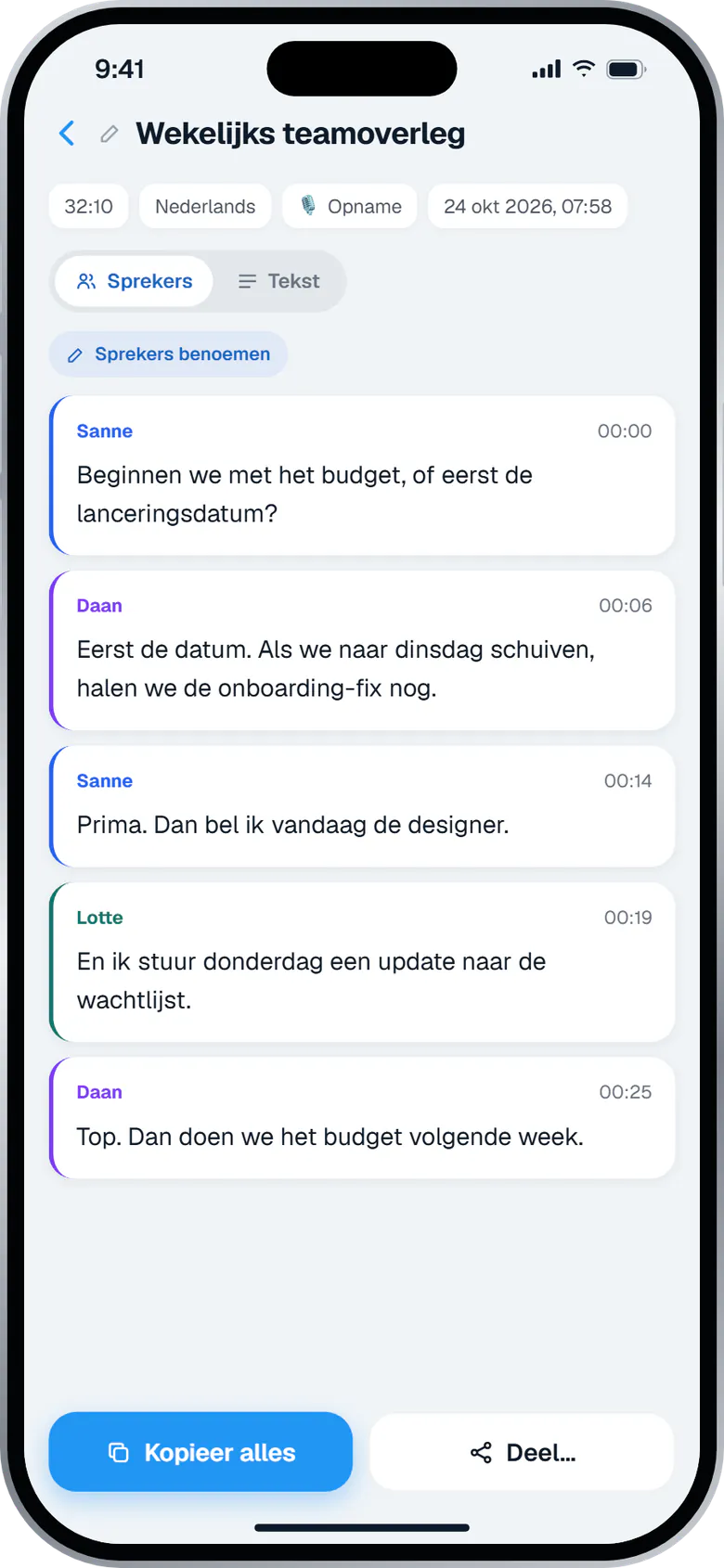
- Notities die je echt gebruikt: een transcript met sprekers en tijdstempels, plus Smart Notes waarin de samenvatting, besluiten en actiepunten al voor je klaarstaan.
- Probeer alle functies gratis: 30 minuten per maand, zonder creditcard. Bevalt het, dan kost Pro € 5,99 per maand voor 1.200 minuten.
Wat betekent “notulen zonder bot”?
De meeste AI-notulisten werken door een bot je call in te sturen. Die doet mee in Teams, Zoom of Google Meet als extra deelnemer, neemt op wat hij op het platform hoort en mailt achteraf een samenvatting. Het alternatief is lokaal opnemen: een app op je eigen computer neemt je microfoon op plus het geluid dat je computer afspeelt, en dat zijn alle anderen in de call. Het transcript en de notities worden van die opname gemaakt.
Lokaal opnemen werkt met elke call die via je computer speelt, ook met een koptelefoon, en je hebt geen plug-in of toestemming van een beheerder van het meetingplatform nodig. Het betekent ook dat niemand een “Notetaker”-tegel naar zich ziet staren, en juist daarom is toestemming belangrijker, niet minder belangrijk. Daarover hieronder meer.
Wat is beter: een meetingbot of lokaal opnemen?
Ik heb VoiceDrop rond lokaal opnemen gebouwd omdat ik nooit een bot in de call wilde die ik aan iedereen moest uitleggen. Dat is mijn vooroordeel, en daar sta ik voor. Bots hebben nog steeds echte voordelen, zeker in een bedrijf dat op één platform is gestandaardiseerd, dus hier is de vergelijking zo eerlijk als ik hem kan maken.
| Lokaal opnemen: VoiceDrop (onze app) | Meetingbot | |
|---|---|---|
| Zichtbaar voor anderen | Nee, er wordt niets aan de call toegevoegd | Ja, doet mee als deelnemer |
| Namen van sprekers | Stemmen worden op geluid onderscheiden; namen worden voorgesteld en jij bevestigt ze | Kan namen vaak van het platform overnemen |
| Werkt met | Elke call die je computer afspeelt, plus meetings op locatie via microfoon of telefoon | Platforms die de leverancier ondersteunt |
| Installatie | Installeer een app en geef toegang tot microfoon en audio | Toegang tot je agenda en vaak goedkeuring van een beheerder |
| Host kan het blokkeren | Niet van toepassing, dus je moet zelf om toestemming vragen | Ja, veel hosts verwijderen of weigeren bots |
| Je apparaat moet aan staan | Ja, je neemt op vanuit de meeting waar je zelf in zit | Nee, de bot kan zonder jou meedoen |
| Geluidskwaliteit | Hangt af van je microfoon, je netwerk en hoe de call op je computer klinkt | Vaak schone, aparte audio per deelnemer |
Heb je opnames nodig van meetings waar je zelf niet bij bent, of perfecte namen rechtstreeks uit de deelnemerslijst, dan is een bot het juiste gereedschap en moet je er een gebruiken. Voor al het andere raden we lokaal opnemen aan: één app die op elk platform werkt, ook op locatie, en zonder extra deelnemer die niemand heeft uitgenodigd. Probeer VoiceDrop gratis: 30 minuten per maand, zonder creditcard.
Hoe neem ik een meeting op zonder bot op Windows of Mac?
Zo stel je het in met VoiceDrop op Windows 10/11 en macOS 13 of nieuwer. Je bent er eenmalig een paar minuten mee bezig, en daarna is elke meeting één klik. Andere lokale recorders werken op een vergelijkbare manier.
- Installeer de desktop-app Download VoiceDrop voor Windows of Mac en log in. Het gratis abonnement geeft je 30 minuten per maand, met opnames tot 10 minuten.
- Geef toestemming Sta op een Mac Microfoon en Scherm- en systeemaudio-opname toe. Die tweede wordt alleen gebruikt voor het geluid van de meeting; er worden geen screenshots gemaakt. Sta op Windows microfoontoegang toe als Windows daarom vraagt.
- Kies je in- en uitvoer Kies de microfoon waarin je praat en de audio-uitvoer waarop de call speelt, bijvoorbeeld je koptelefoon.
- Vertel het en start Kondig de opname aan het begin van de call aan en start dan de opname in VoiceDrop. Teams, Zoom, Google Meet of een gewoon telefoongesprek via de computer werken allemaal hetzelfde.
- Stop en loop het na Stop als de meeting voorbij is. Je krijgt een transcript per spreker met tijdstempels, en Smart Notes met een samenvatting, besluiten en actiepunten. Lees ze door voordat je ze deelt.
- Bevestig de namen Heb je een Google- of Outlook-agenda gekoppeld (alleen-lezen, optioneel), dan stelt VoiceDrop namen uit de uitnodiging voor. Jij bevestigt of verbetert ze.
En meetings op locatie?
Voor een meeting aan tafel neem je op met de microfoon van je laptop, of gebruik je de iPhone-app. Leg de telefoon midden op tafel, start de opname en vergrendel het scherm. Je kunt starten en stoppen via het bedieningspaneel, ook als de telefoon vergrendeld is, en de app verlaten terwijl hij uploadt. Je krijgt een melding als het transcript en de Smart Notes klaar zijn.
Op de iPhone kan VoiceDrop namen voorstellen uit een voorstelrondje, zoals “Ik ben Fleur, ik doe marketing”. Jij kiest of je ze toepast.
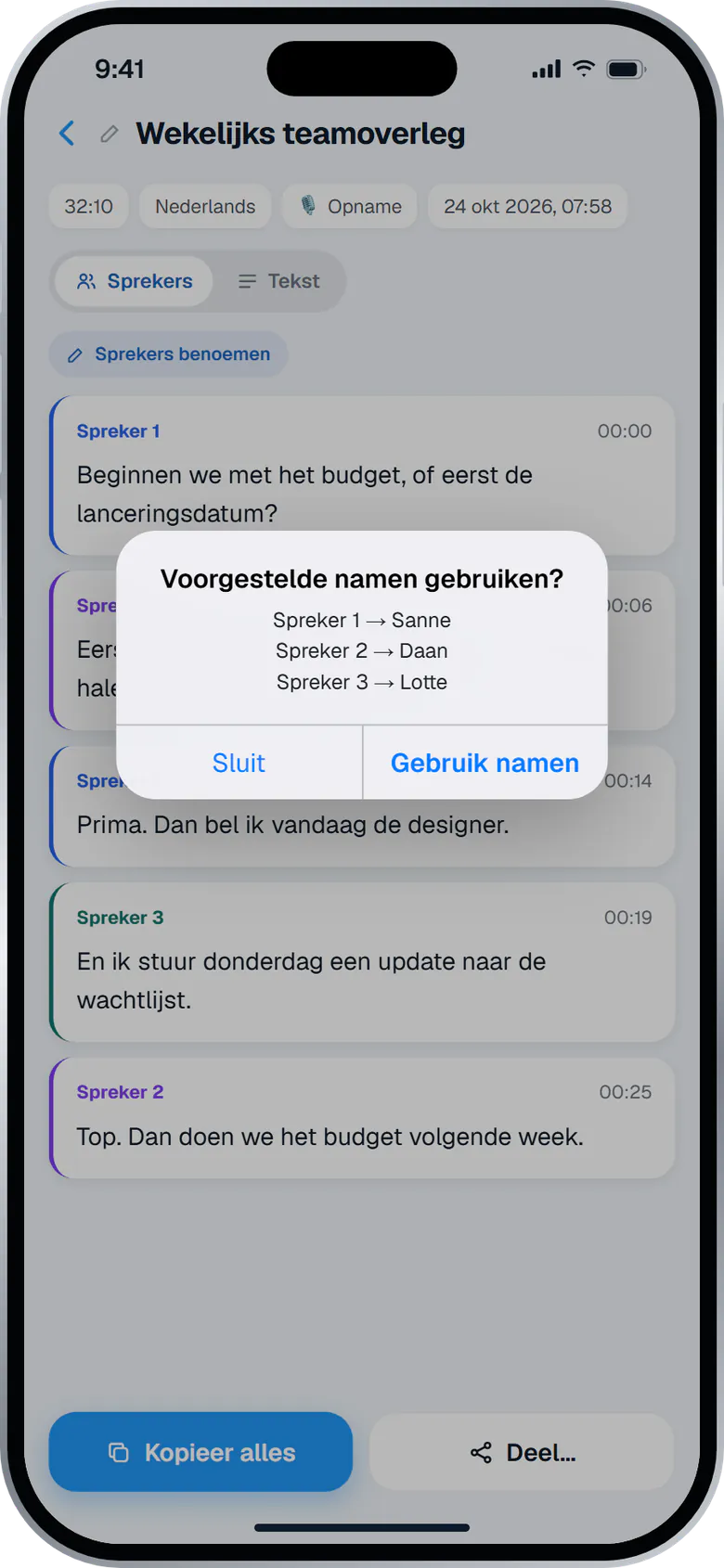
Mijn favoriete trucje: begin met een kort voorstelrondje. Je krijgt betere naamsuggesties, een duidelijker overzicht van wie er was en, eerlijk gezegd, een betere meeting.
Waarom vraag ik om toestemming als er geen bot te zien is?
Een bot kondigt zichzelf aan. Lokaal opnemen doet dat niet, dus de verantwoordelijkheid ligt bij jou. Mensen praten anders als ze weten dat ze worden opgenomen, en ze mogen redelijkerwijs verwachten dat je het ze vertelt. Eerst vragen is ook de makkelijkste manier om binnen de regels te blijven waar je woont.
Regels verschillen per land en, in de Verenigde Staten, per staat. Op sommige plekken mag je opnemen als één deelnemer aan het gesprek toestemming geeft; elders moet iedereen in het gesprek instemmen. In de EU en de EER geldt de AVG voor opnames waarop mensen herkenbaar zijn, ook op het werk, en nationale toezichthouders publiceren hun eigen richtlijnen; in Nederland is dat de Autoriteit Persoonsgegevens. De Noorse toezichthouder zegt bijvoorbeeld dat je mensen in principe moet informeren en om toestemming moet vragen voordat je opneemt, en dat werkgevers zich meestal niet op toestemming van werknemers kunnen beroepen vanwege de ongelijke machtsverhouding (Datatilsynet, in het Noors).
Hoe vraag ik toestemming om een meeting op te nemen?
- Vraag het vooraf als dat kan: een regel in de agenda-uitnodiging geeft mensen de tijd om bezwaar te maken.
- Zeg het nog een keer aan het begin van de meeting, voordat je op opnemen drukt.
- Leg uit wat je opneemt, waarom, en wie de notities krijgt.
- Maak het makkelijk om nee te zeggen, en heb een plan: notuleer met de hand of pauzeer de opname.
- Schuift er iemand later aan, vertel het dan als diegene binnenkomt.
Voordat we beginnen: ik wil dit gesprek graag opnemen, zodat ik een goed transcript en goede notities heb. Het is alleen voor mijn notities en ik deel de samenvatting achteraf met jullie. Is iedereen daarmee akkoord? Zo niet, dan maak ik gewoon met de hand aantekeningen.
Let op: ik neem deze meeting op voor een transcript en notities, die ik achteraf met de deelnemers deel. Laat het me vóór de meeting weten als je dat liever niet hebt.
Houd het kort en duidelijk. Een vriendelijke zin werkt beter dan een juridische alinea, en geeft mensen een echte kans om te antwoorden. Tip: zeg erbij dat iedereen de notities krijgt. Dan voelt de opname als een service in plaats van als controle.
Wat gebeurt er met de audio en de notities?
Bij VoiceDrop wordt audio beveiligd verstuurd voor transcriptie en niet in je account bewaard nadat hij is verwerkt. Het transcript en de Smart Notes worden in je account opgeslagen, zodat je ze later terugvindt in de apps of de webbibliotheek. Vertel deelnemers dit als ze ernaar vragen; het is vaak de eerste vraag, en een helder antwoord wekt snel vertrouwen.
Wil je achteraf met de notities verder in een AI-assistent, dan kun je je geschiedenis koppelen aan Claude of ChatGPT met een connector met alleen-lezentoegang. Voor kortere gedachten tussen meetings door gebruikt dicteren op Windows hetzelfde account en dezelfde minuten.
Wat kost het?
Begin gratis: 30 minuten per maand, zonder creditcard, met alle functies. Gratis opnames duren maximaal 10 minuten, genoeg om het te proberen op een stand-up of een kort gesprek en de notities zelf te beoordelen. Pro kost € 5,99 per maand voor 1.200 minuten en opnames tot 60 minuten; Max kost € 17,99 per maand voor 2.400 minuten en opnames tot 180 minuten (drie uur). Elk abonnement heeft alle functies, en de minuten worden gedeeld tussen Windows, Mac en iPhone. Kijk bij prijzen voor de jaarprijzen. Mis je iets voor je meetings, zoals een exportformaat of een integratie? Mail me op hi@tryvoicedrop.com. Ik lees elk verzoek zelf en breng elke week updates uit, dus goede ideeën kunnen al in de volgende update zitten.
Wil je ook tussen meetings door sneller werken met AI? Lees dan hoe je met ChatGPT en Claude praat in plaats van typt.
Praat direct met de oprichter
VoiceDrop wordt gebouwd door één persoon in Noorwegen, en dat is een voordeel: als je schrijft, lees ik het zelf en antwoord ik zelf, en goede ideeën kunnen in de volgende wekelijkse update terechtkomen. Vraag wat je wilt via hi@tryvoicedrop.com. Veel verbeteringen van deze maand kwamen voort uit tests in de praktijk en feedback.
Gustav Tøstie, oprichter
Uitgebracht in oktober 2026
- Acht desktopreleases (0.4.13 tot en met 0.4.20), plus updates voor de iPhone
- Sneller plakken in de app waarin je typt
- Stopwoordjes als “ehm” automatisch weggehaald bij dicteren op Windows en Mac
- Opname starten en stoppen via het bedieningspaneel op een vergrendelde iPhone, met een melding als het transcript klaar is
- Gratis abonnement verhoogd naar 30 minuten per maand
- Deze website in 13 talen, waaronder Nederlands