
Verbale di riunione senza bot: nessun ospite in più nella call, solo ottime note (e un consenso fatto bene)
Di Gustav Tøstie, fondatore di VoiceDropPubblicato il 8 min di lettura
Scritto da Gustav, che ha creato VoiceDrop. Sì, siamo di parte. Cerchiamo di fare confronti onesti, quindi provala e giudica tu.
In breve
Registra la riunione sul tuo dispositivo. Un’app in locale cattura il tuo microfono e l’audio riprodotto dal computer, poi lo trasforma in una trascrizione con gli interlocutori, un riepilogo e le azioni da fare. La nostra scelta è VoiceDrop, che lo fa su Windows, Mac e iPhone senza bot nella call. Visto che nessuno di nuovo compare tra i partecipanti, avvisa tutti e chiedi il consenso prima di iniziare.
Perché scelgono VoiceDrop
- Nessun bot imbarazzante nella call: niente entra in Teams, Zoom o Google Meet. Se il tuo computer lo riproduce, VoiceDrop lo può registrare, anche in cuffia.
- Funziona anche attorno a un tavolo vero: appoggia l’iPhone, blocca lo schermo, avvia e ferma dal Centro di Controllo e ricevi una notifica quando le note sono pronte.
- Note che usi davvero: una trascrizione con interlocutori e orari, più le Smart Notes con riepilogo, decisioni e azioni da fare già estratti.
- Prova tutte le funzioni gratis: 30 minuti al mese, senza carta. Quando ti convince, Pro costa 5,99 € al mese con 1.200 minuti.
Cosa significa verbale di riunione senza bot?
Quasi tutti gli strumenti AI per le note delle riunioni funzionano mandando un bot nella call. Entra in Teams, Zoom o Google Meet come partecipante in più, registra quello che sente sulla piattaforma e dopo ti manda un riepilogo via email. L’alternativa è la registrazione in locale: un’app sul tuo computer registra il tuo microfono più il suono che il computer riproduce, cioè tutti gli altri nella call. Trascrizione e note nascono da quella registrazione.
La registrazione in locale funziona con qualsiasi call che passa dal tuo computer, anche in cuffia, e non richiede plug-in né l’approvazione dell’amministratore della piattaforma. E vuol dire anche che nessuno si ritrova a fissare un riquadro «Notetaker», ed è proprio per questo che il consenso conta di più, non di meno. Ne parliamo più sotto.
Cosa è meglio: un bot per le riunioni o la registrazione in locale?
Ho costruito VoiceDrop attorno alla registrazione in locale perché non ho mai voluto in call un bot da dover spiegare a tutti gli altri. È il mio punto di vista di parte, e lo dichiaro. I bot però hanno vantaggi reali, soprattutto in un’azienda che ha scelto una sola piattaforma per tutti, quindi ecco il confronto nel modo più equo che posso.
| Registrazione in locale: VoiceDrop (la nostra app) | Bot per le riunioni | |
|---|---|---|
| Visibile agli altri | No, alla call non si aggiunge niente | Sì, entra come partecipante |
| Nomi degli interlocutori | Le voci vengono separate in base al suono; i nomi vengono suggeriti e li confermi tu | Spesso può prendere i nomi dalla piattaforma |
| Funziona con | Qualsiasi call riprodotta dal computer, più le riunioni in presenza con il microfono o il telefono | Le piattaforme supportate dal fornitore |
| Configurazione | Installi un’app e concedi i permessi per microfono e audio | Accesso al calendario e spesso l’approvazione dell’amministratore |
| L’organizzatore può bloccarlo | Non applicabile, quindi il consenso devi chiederlo tu | Sì, molti organizzatori rimuovono o rifiutano i bot |
| Il tuo dispositivo deve essere acceso | Sì, registri dalla riunione in cui sei | No, il bot può partecipare anche senza di te |
| Qualità audio | Dipende dal microfono, dalla rete e da come si sente la call sul tuo computer | In molti casi flussi puliti per ogni partecipante |
Se ti serve registrare riunioni a cui non partecipi, o avere i nomi perfetti presi direttamente dall’elenco dei partecipanti, il bot è lo strumento giusto e dovresti usarlo. Per tutto il resto, consigliamo la registrazione in locale: una sola app che funziona su tutte le piattaforme, anche in presenza, e senza un partecipante in più che nessuno ha invitato. Prova VoiceDrop gratis: 30 minuti al mese, senza carta.
Come registro una riunione senza bot su Windows o Mac?
Ecco la configurazione di VoiceDrop su Windows 10/11 e macOS 13 o successivo. Ci vogliono pochi minuti una volta sola, e dopo ogni riunione è a un clic di distanza. Gli altri registratori in locale seguono uno schema simile.
- Installa l’app desktop Scarica VoiceDrop per Windows o Mac e accedi. Il piano gratuito include 30 minuti al mese, con registrazioni fino a 10 minuti.
- Concedi i permessi Su Mac, consenti Microfono e Registrazione schermo e audio di sistema. Il secondo serve solo per l’audio delle riunioni; non viene catturato nessuno screenshot. Su Windows, consenti l’accesso al microfono se Windows lo chiede.
- Scegli gli ingressi Scegli il microfono in cui parli e l’uscita audio da cui senti la call, per esempio le cuffie.
- Avvisa e avvia Annuncia la registrazione all’inizio della call, poi avvia la registrazione in VoiceDrop. Teams, Zoom, Google Meet o una semplice telefonata dal computer funzionano tutti allo stesso modo.
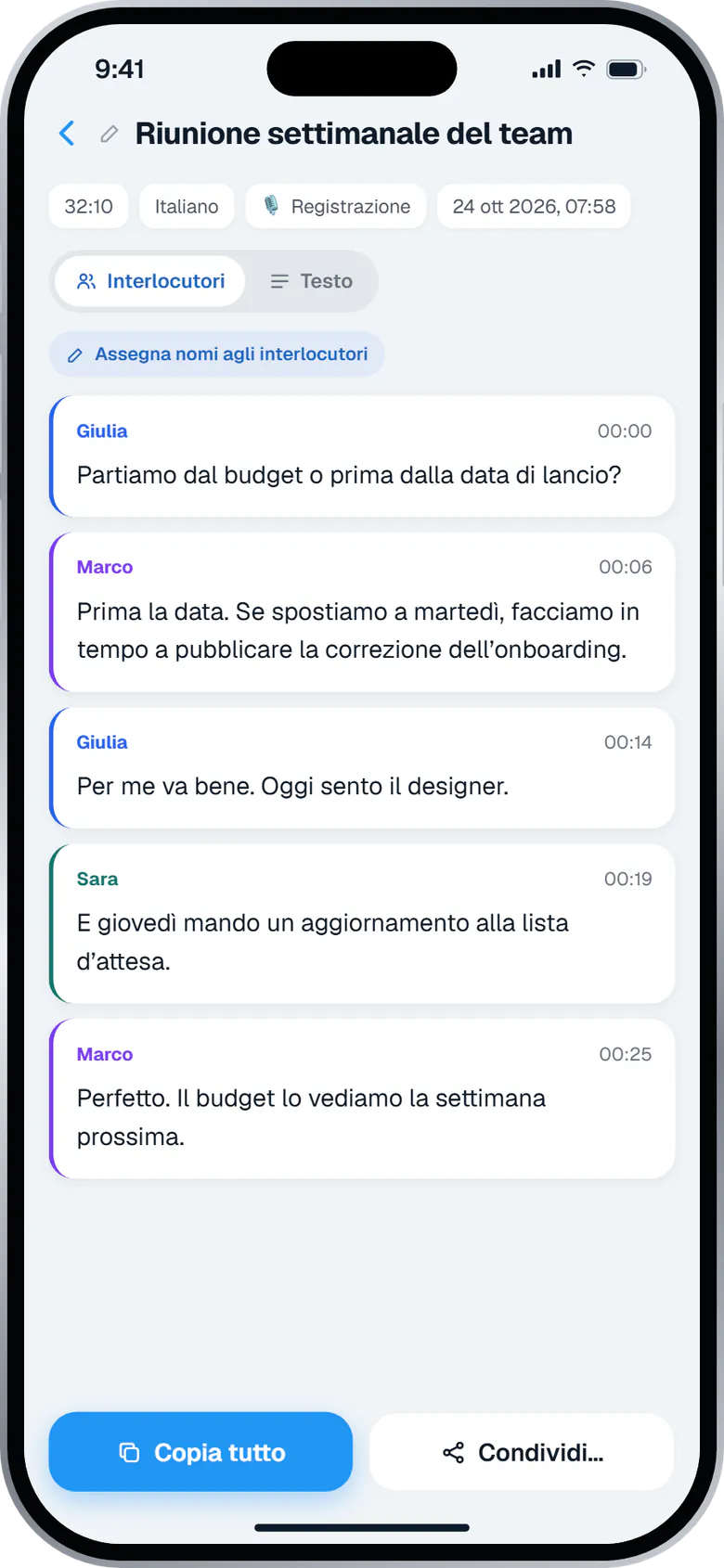
- Ferma e rivedi Ferma la registrazione quando la riunione finisce. Ottieni una trascrizione divisa per interlocutore con gli orari, e le Smart Notes con riepilogo, decisioni e azioni da fare. Rileggile prima di condividerle.
- Conferma i nomi Se hai collegato un calendario Google o Outlook (in sola lettura, facoltativo), VoiceDrop suggerisce i nomi dall’invito. Tu li confermi o li correggi.
E le riunioni in presenza?
Per una riunione attorno a un tavolo, registra con il microfono del portatile oppure usa l’app per iPhone. Metti il telefono al centro del tavolo, avvia la registrazione e blocca lo schermo. Puoi avviare e fermare la registrazione dal Centro di Controllo, anche con il telefono bloccato, e uscire dall’app mentre carica. Ricevi una notifica quando trascrizione e Smart Notes sono pronte.
Su iPhone, VoiceDrop può suggerire i nomi dalle presentazioni, tipo «Sono Chiara, mi occupo del marketing». Sei tu a decidere se applicarli.
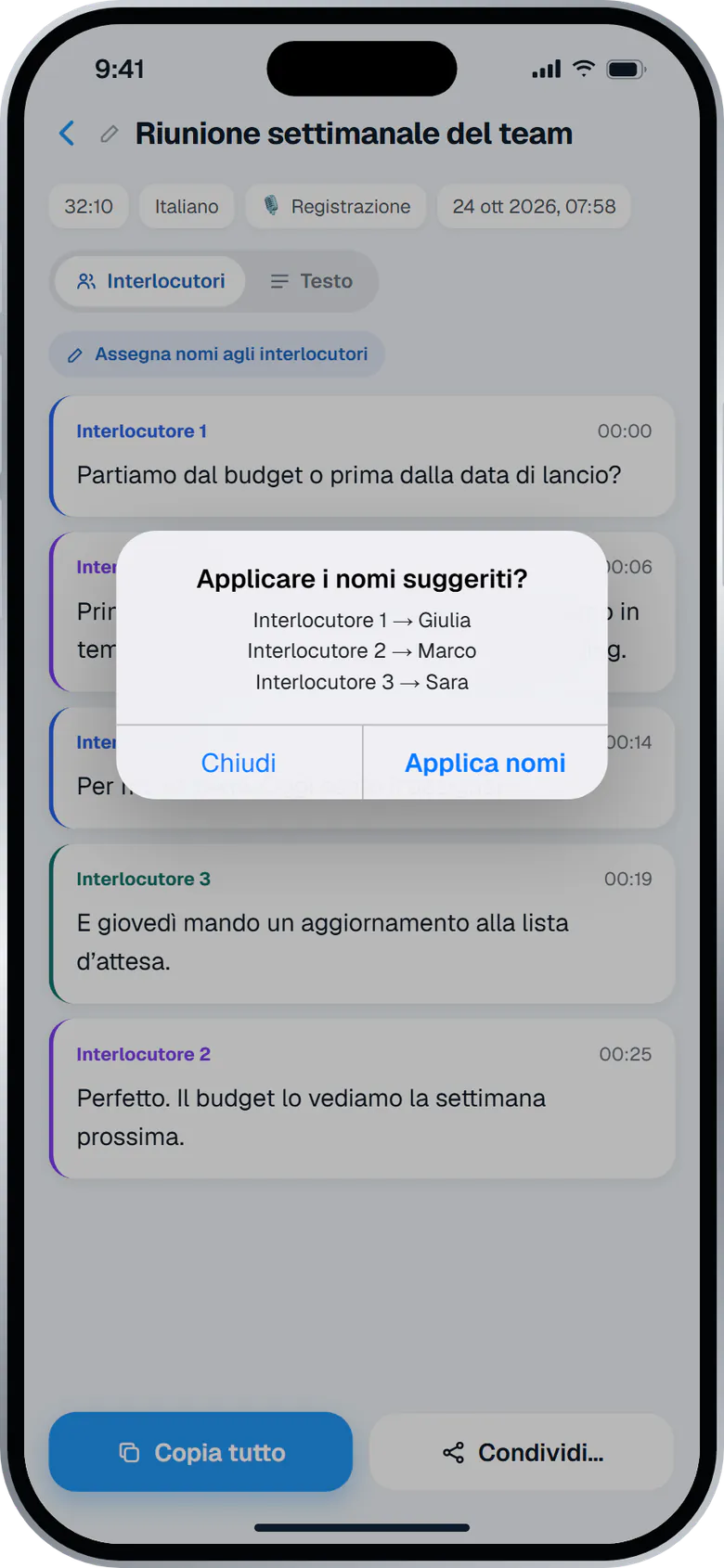
Il mio trucco preferito: partire con un breve giro di presentazioni. Ottieni suggerimenti dei nomi migliori, una traccia più chiara di chi c’era e, diciamolo, anche una riunione migliore.
Perché chiedere il consenso se non si vede nessun bot?
Un bot si presenta da solo. La registrazione in locale no, quindi la responsabilità passa a te. Le persone parlano in modo diverso quando sanno di essere registrate, ed è ragionevole che si aspettino di saperlo. Chiedere prima è anche il modo più semplice per restare dalla parte giusta delle regole del posto in cui vivi.
Le regole cambiano da Paese a Paese e, negli Stati Uniti, da Stato a Stato. In alcuni posti basta il consenso di una delle persone che partecipano alla conversazione; in altri serve quello di tutti. Nell’UE e nello SEE il GDPR si applica alle registrazioni che permettono di identificare le persone, anche sul lavoro, e le autorità nazionali per la protezione dei dati pubblicano indicazioni proprie: in Italia è il Garante per la protezione dei dati personali. L’autorità norvegese, per esempio, spiega che in linea di principio bisogna informare le persone e chiedere il consenso prima di registrare, e che di solito il datore di lavoro non può basarsi sul consenso dei dipendenti, per via dello squilibrio di potere (Datatilsynet, in norvegese).
Come chiedo il consenso per registrare una riunione?
- Chiedi in anticipo quando puoi: una riga nell’invito del calendario dà alle persone il tempo di obiettare.
- Ripetilo all’inizio della riunione, prima di premere il tasto di registrazione.
- Spiega cosa registri, perché e chi riceverà le note.
- Rendi facile dire di no, e tieni pronto un piano B: prendere appunti a mano o mettere in pausa la registrazione.
- Se qualcuno arriva in ritardo, avvisalo appena entra.
Prima di cominciare: vorrei registrare questa call, così ho una trascrizione precisa e delle note. Serve solo per i miei appunti e poi vi giro il riepilogo. Per tutti va bene? Se no, prendo appunti a mano.
Nota: registro questa riunione per la trascrizione e le note, che poi condivido con i partecipanti. Se preferite di no, fatemelo sapere prima della riunione.
Tienila breve e semplice. Una frase cordiale funziona meglio di un paragrafo legale, e dà alle persone una vera possibilità di rispondere. Un consiglio: di’ che tutti riceveranno le note. Così la registrazione diventa un favore e non una questione di sorveglianza.
Che fine fanno l’audio e le note?
In VoiceDrop l’audio viene inviato in modo sicuro per la trascrizione e non resta nel tuo account dopo l’elaborazione. La trascrizione e le Smart Notes vengono salvate nel tuo account, così le ritrovi più avanti nelle app o nella libreria web. Spiegalo ai partecipanti se te lo chiedono; spesso è la prima domanda, e una risposta chiara crea fiducia in fretta.
Se poi vuoi lavorare sulle note con un assistente AI, puoi collegare il tuo storico a Claude o ChatGPT con un connettore in sola lettura. Per i pensieri più brevi tra una riunione e l’altra, la dettatura su Windows usa lo stesso account e gli stessi minuti, e la guida su come parlare con ChatGPT e Claude ti aiuta a trasformare le note in prompt migliori.
Quanto costa?
Inizia gratis: 30 minuti al mese, senza carta, con tutte le funzioni incluse. Le registrazioni del piano gratuito durano fino a 10 minuti, abbastanza per provarlo su uno stand-up o una call veloce e giudicare le note da solo. Pro costa 5,99 € al mese con 1.200 minuti e registrazioni fino a 60 minuti; Max costa 17,99 € al mese con 2.400 minuti e registrazioni fino a 180 minuti (tre ore). Ogni piano ha tutte le funzioni, e i minuti sono condivisi tra Windows, Mac e iPhone. Trovi i prezzi annuali nella pagina dei prezzi. Ti manca qualcosa per le tue riunioni, come un formato di esportazione o un’integrazione? Scrivimi a hi@tryvoicedrop.com. Leggo ogni richiesta di persona e rilascio aggiornamenti ogni settimana, quindi le buone idee possono arrivare già nel prossimo aggiornamento.
Parla direttamente con il fondatore
VoiceDrop è sviluppata da una sola persona in Norvegia, ed è un vantaggio: quando scrivi, leggo io e rispondo io, e le buone idee possono finire nel prossimo aggiornamento settimanale. Chiedi quello che vuoi a hi@tryvoicedrop.com. Molti dei miglioramenti di questo mese sono nati da test sul campo e dai riscontri degli utenti.
Gustav Tøstie, fondatore
Rilasciato a ottobre 2026
- Otto versioni desktop (dalla 0.4.13 alla 0.4.20), più aggiornamenti per iPhone
- Inserimento più rapido nell’app in cui stai scrivendo
- Intercalari come «ehm» tolti in automatico nella dettatura su Windows e Mac
- Avvio e stop della registrazione dal Centro di Controllo con l’iPhone bloccato, con una notifica quando la trascrizione è pronta
- Piano gratuito portato a 30 minuti al mese
- Questo sito in 13 lingue, italiano compreso