
Ata de reunião sem bot: nenhum convidado a mais na chamada, só boas notas (e consentimento de verdade)
Por Gustav Tøstie, fundador do VoiceDropPublicado em 8 min de leitura
Escrito pelo Gustav, que criou o VoiceDrop. Sim, nossa opinião é parcial: é o nosso próprio app. Mantemos as comparações justas, então teste e tire suas próprias conclusões.
Resposta curta
Grave a reunião no seu próprio aparelho. Um app local captura seu microfone e o áudio que o computador reproduz e transforma tudo numa transcrição com os falantes identificados, um resumo e as tarefas. Nossa escolha é o VoiceDrop, que faz isso no Windows, Mac e iPhone sem bot na chamada. Como ninguém novo aparece na lista de participantes, avise todo mundo e peça consentimento antes de começar.
Por que as pessoas escolhem o VoiceDrop
- Nenhum bot esquisito na chamada: nada entra no Teams, Zoom ou Google Meet. Se o seu computador reproduz, o VoiceDrop consegue gravar, inclusive no fone de ouvido.
- Funciona também numa mesa de verdade: deixe o iPhone na mesa, bloqueie a tela, comece e pare pela Central de Controle e receba um aviso quando as notas estiverem prontas.
- Notas que você usa de verdade: uma transcrição com falantes e marcações de tempo, mais Smart Notes com o resumo, as decisões e as tarefas já separados.
- Teste todos os recursos grátis: 30 minutos por mês, sem cartão. Quando fizer sentido, o Pro custa US$ 7,99 por mês com 1.200 minutos.
O que significa ata de reunião sem bot?
A maioria das ferramentas de IA para anotar reuniões funciona mandando um bot para a sua chamada. Ele entra no Teams, Zoom ou Google Meet como um participante a mais, grava o que ouve na plataforma e manda um resumo por e-mail depois. A alternativa é a gravação local: um app no seu próprio computador grava seu microfone e o som que o computador reproduz, ou seja, todas as outras pessoas da chamada. A transcrição e as notas saem dessa gravação.
A gravação local funciona com qualquer chamada que toca no seu computador, inclusive no fone de ouvido, e não precisa de plug-in nem de aprovação do administrador da plataforma de reunião. Também significa que ninguém fica olhando para um quadradinho de “Notetaker” na tela, e é justamente por isso que o consentimento importa mais, e não menos. Falamos disso mais abaixo.
O que é melhor: um bot de reunião ou a gravação local?
Eu construí o VoiceDrop em cima da gravação local porque nunca quis um bot na chamada que eu tivesse que explicar para todo mundo. Essa é a minha preferência, e eu assumo. Os bots ainda têm vantagens reais, principalmente dentro de uma empresa que padronizou uma única plataforma, então aqui vai a comparação da forma mais justa que eu consigo.
| Gravação local: VoiceDrop (nosso app) | Bot de reunião | |
|---|---|---|
| Visível para os outros | Não, nada é adicionado à chamada | Sim, entra como participante |
| Nomes dos falantes | As vozes são separadas pelo som; os nomes são sugeridos e você confirma | Muitas vezes consegue pegar os nomes da plataforma |
| Funciona com | Qualquer chamada que o computador reproduz, e reuniões presenciais pelo microfone ou pelo celular | As plataformas que o fornecedor suporta |
| Configuração | Instalar um app e liberar as permissões de microfone e áudio | Acesso à agenda e, muitas vezes, aprovação do administrador |
| O anfitrião pode bloquear | Não se aplica, então você mesmo precisa pedir consentimento | Sim, muitos anfitriões removem ou recusam bots |
| Seu aparelho precisa estar ligado | Sim, você grava a reunião em que está | Não, o bot pode participar sem você |
| Qualidade do áudio | Depende do seu microfone, da sua rede e de como a chamada soa na sua máquina | Em muitos casos, áudio limpo de cada participante |
Se você precisa gravar reuniões das quais não participa, ou quer os nomes perfeitos direto da lista de participantes, um bot é a ferramenta certa, e você deve usar um. Para todo o resto, nossa recomendação é a gravação local: um app que funciona em qualquer plataforma, presencialmente também, e sem um participante extra que ninguém convidou. Teste o VoiceDrop grátis: 30 minutos por mês, sem cartão.
Como gravo uma reunião sem bot no Windows ou no Mac?
Esta é a configuração no VoiceDrop para Windows 10/11 e macOS 13 ou mais recente. Leva alguns minutos uma única vez, e depois cada reunião é um clique. Outros gravadores locais seguem um padrão parecido.
- Instale o app para desktop Baixe o VoiceDrop para Windows ou Mac e entre na sua conta. O plano grátis inclui 30 minutos por mês, com gravações de até 10 minutos.
- Libere as permissões No Mac, permita Microfone e Gravação de Tela e Áudio do Sistema. A segunda é usada só para o áudio da reunião; nenhuma captura de tela é feita. No Windows, permita o acesso ao microfone se o Windows pedir.
- Escolha as entradas Escolha o microfone em que você fala e a saída de áudio em que a chamada toca, por exemplo o seu fone de ouvido.
- Avise as pessoas e comece Anuncie a gravação no início da chamada e depois inicie a captura no VoiceDrop. Teams, Zoom, Google Meet ou uma ligação comum pelo computador funcionam do mesmo jeito.
- Pare e revise Pare quando a reunião acabar. Você recebe uma transcrição dividida por falante com marcações de tempo e Smart Notes com resumo, decisões e tarefas. Leia tudo antes de compartilhar.
- Confirme os nomes Se você conectou uma agenda do Google ou do Outlook (somente leitura, opcional), o VoiceDrop sugere nomes a partir do convite. Você confirma ou corrige.
E as reuniões presenciais?
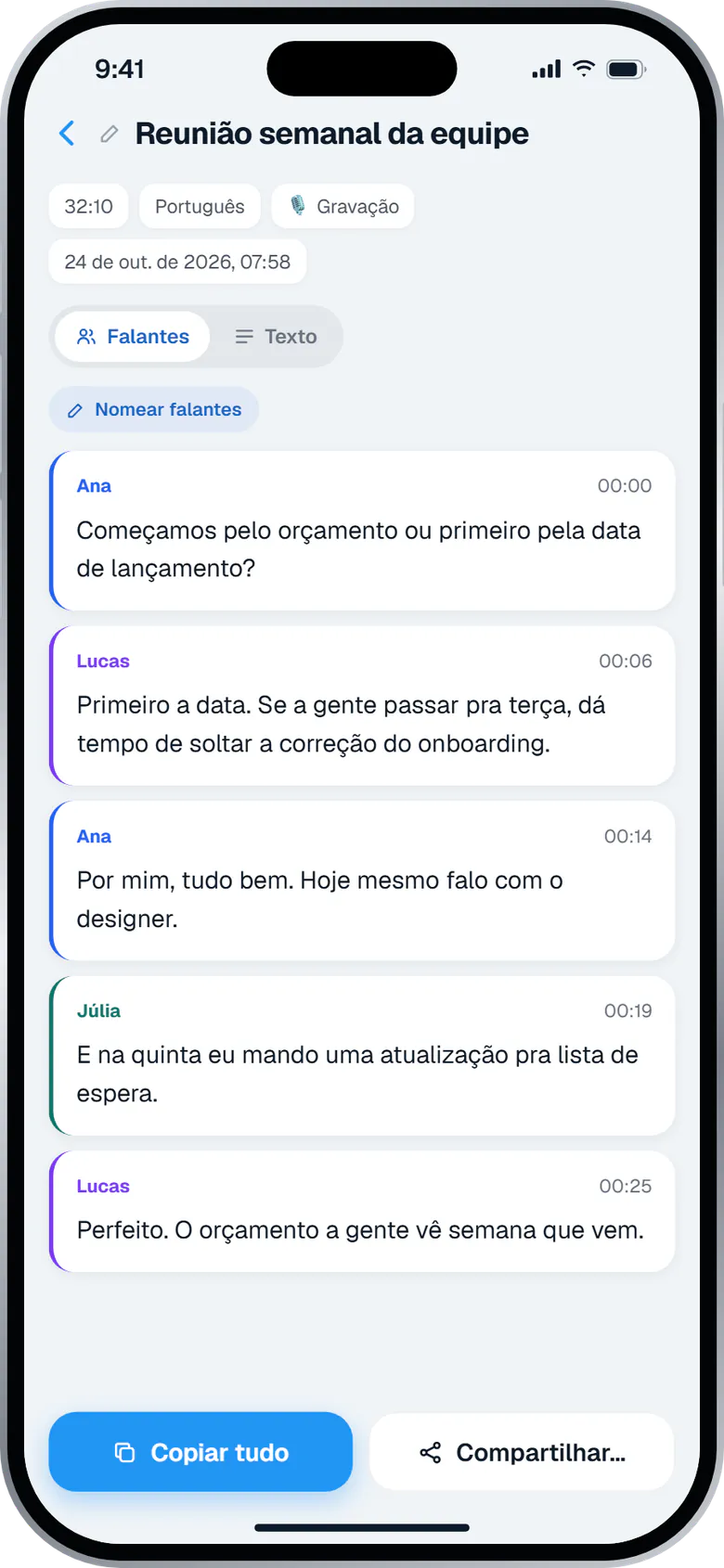
Para uma reunião em volta da mesa, grave com o microfone do notebook ou use o app para iPhone. Coloque o celular no meio da mesa, comece a gravar e bloqueie a tela. Dá para começar e parar pela Central de Controle, mesmo com o celular bloqueado, e sair do app enquanto ele faz o upload. Você recebe uma notificação quando a transcrição e as Smart Notes estiverem prontas.
No iPhone, o VoiceDrop pode sugerir nomes a partir de apresentações como “Oi, eu sou a Juliana, cuido do marketing”. Você escolhe se quer aplicar as sugestões.
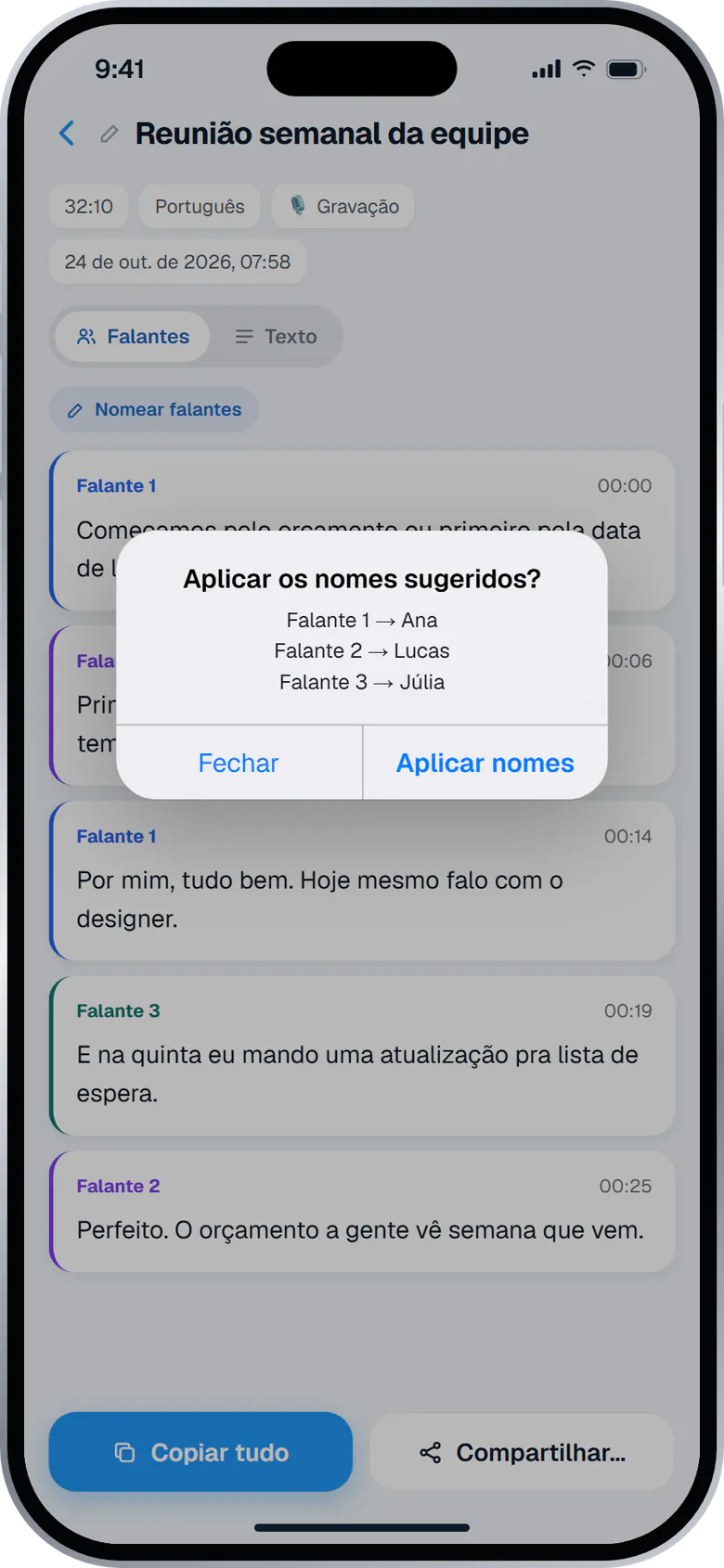
Meu truque favorito: comece com uma rodada rápida de apresentações. Você ganha sugestões de nomes melhores, um registro mais claro de quem estava lá e, sinceramente, uma reunião melhor.
Por que pedir consentimento se nenhum bot aparece?
Um bot se anuncia sozinho. A gravação local não, então a responsabilidade passa para você. As pessoas falam de outro jeito quando sabem que estão sendo gravadas, e é razoável esperarem ser avisadas. Perguntar antes também é o jeito mais simples de ficar do lado certo das regras de onde você está.
No Brasil, gravações de voz que identificam pessoas são dados pessoais e entram na Lei Geral de Proteção de Dados, a LGPD (Lei nº 13.709/2018), inclusive no trabalho. Isso significa ter uma finalidade clara, informar as pessoas e guardar só o necessário. As regras sobre gravação e uso como prova variam; na dúvida, confira com o jurídico da sua empresa. Em outros países as regras mudam: em alguns lugares basta o consentimento de uma das partes, em outros todos precisam concordar, e nos Estados Unidos isso varia de estado para estado.
Como peço consentimento para gravar uma reunião?
- Avise com antecedência quando puder: uma linha no convite da agenda dá tempo para as pessoas se oporem.
- Repita no começo da reunião, antes de apertar o botão de gravar.
- Explique o que você grava, por quê e quem recebe as notas.
- Facilite o “não” e tenha um plano B: anotar à mão ou pausar a gravação.
- Se alguém entrar atrasado, avise quando a pessoa chegar.
Antes de começar: queria gravar esta chamada para ter uma transcrição e notas certinhas. É só para as minhas anotações, e depois eu mando o resumo para vocês. Tudo bem para todo mundo? Se não, eu anoto à mão.
Obs.: vou gravar esta reunião para transcrição e notas, que serão compartilhadas com os participantes depois. Se preferir que eu não grave, me avise antes da reunião.
Seja breve e simples. Uma frase simpática funciona melhor que um parágrafo jurídico e dá às pessoas uma chance real de responder. Dica: diga que todo mundo vai receber as notas. Assim a gravação vira um favor, e não uma questão de vigilância.
O que acontece com o áudio e as notas?
No VoiceDrop, o áudio é enviado com segurança para transcrição e não fica guardado na sua conta depois de processado. A transcrição e as Smart Notes ficam salvas na sua conta, para você encontrar depois nos apps ou na biblioteca web. Conte isso aos participantes se perguntarem; costuma ser a primeira pergunta, e uma resposta clara gera confiança rápido.
Se quiser trabalhar com as notas num assistente de IA depois, você pode conectar seu histórico ao Claude ou ao ChatGPT com um conector somente leitura. Para ideias mais curtas entre uma reunião e outra, o ditado no Windows usa a mesma conta e os mesmos minutos, e o guia sobre falar com o ChatGPT e o Claude mostra como transformar suas notas em bons prompts.
Quanto custa?
Comece grátis: 30 minutos por mês, sem cartão, com todos os recursos. As gravações no plano grátis vão até 10 minutos, o suficiente para testar numa daily ou numa chamada rápida e julgar as notas você mesmo. O Pro custa US$ 7,99 por mês com 1.200 minutos e gravações de até 60 minutos; o Max custa US$ 13,99 por mês com 2.400 minutos e gravações de até 180 minutos (três horas). Todos os planos têm todos os recursos, e os minutos são compartilhados entre Windows, Mac e iPhone. Veja os preços para os valores anuais. Sente falta de algo para as suas reuniões, como um formato de exportação ou uma integração? Escreva para mim em hi@tryvoicedrop.com. Eu leio cada pedido pessoalmente e lanço atualizações toda semana, então boas ideias podem chegar já na próxima versão.
Fale direto com o fundador
O VoiceDrop é feito por uma pessoa só, e isso é uma vantagem: quando você escreve, eu mesmo leio e respondo, e boas ideias podem entrar na próxima atualização semanal. Peça o que quiser em hi@tryvoicedrop.com. Muitas das melhorias deste mês vieram de testes no uso real e do feedback de usuários.
Gustav Tøstie, fundador
Lançado em outubro de 2026
- Oito versões para desktop (0.4.13 a 0.4.20), além de atualizações no iPhone
- Colagem mais rápida no app em que você está digitando
- Palavras de preenchimento como “hã” removidas automaticamente no ditado do Windows e do Mac
- Comece e pare a gravação pela Central de Controle com o iPhone bloqueado, com notificação quando a transcrição estiver pronta
- Plano grátis ampliado para 30 minutos por mês
- Este site em 13 idiomas, incluindo português do Brasil