
Baixar o VoiceDrop
Escolha seu dispositivo e entre com a mesma conta. Seu plano, seus minutos e sua biblioteca vão junto.
Windows
Dite em qualquer app, grave reuniões com o microfone e o áudio do computador, ou envie uma gravação.
Baixar para WindowsWindows 10 ou 11, 64 bits, Intel ou AMD. Ajuda na instalação
Mac
O mesmo ditado e a mesma gravação de reuniões, feitos para o macOS. Assinado pelo desenvolvedor e autenticado pela Apple.
macOS 13 ou mais recente. Permissões
iPhone
Grave reuniões e aulas com a tela bloqueada, ou compartilhe do Gravador. Receba uma notificação quando as notas estiverem prontas.
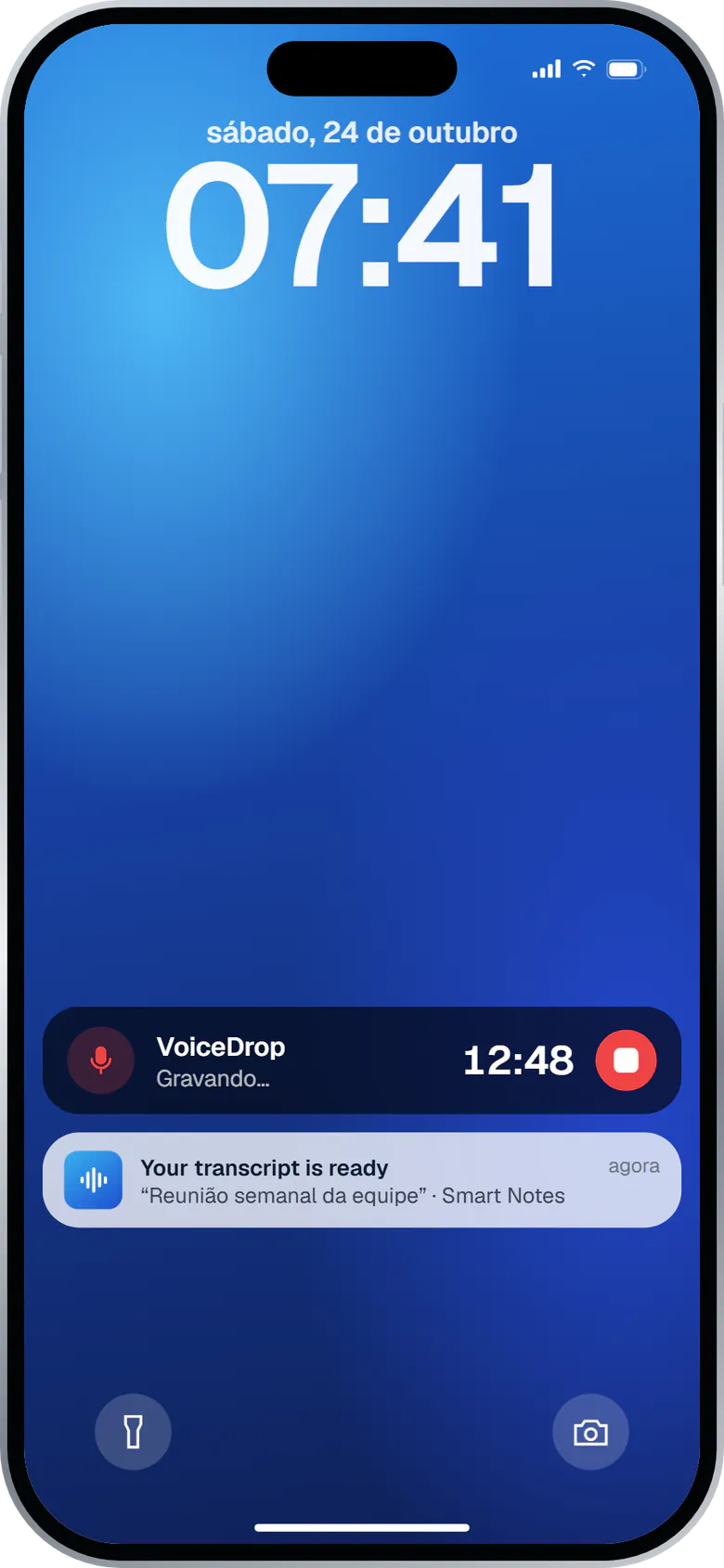 Baixar na App Store
Já tem uma conta? Abra sua biblioteca web (em inglês).
Instalação no Windows
- Baixe e instale. Abra o instalador. Se o VoiceDrop já estiver instalado, instale por cima; não precisa desinstalar antes.
- Entre e escolha o microfone. Siga a configuração guiada e permita o acesso ao microfone quando o Windows pedir.
- Faça um ditado de teste. Clique num campo de texto, segure seu atalho, fale quando o overlay mostrar Listening e solte. Você pode mudar o atalho em Settings.
Instalação no Mac
- Escolha o instalador certo. Apple Silicon é para Macs com chip da série M. Intel é para Macs mais antigos com processador Intel.
- Instale. Abra o DMG, arraste o VoiceDrop para Aplicativos e abra o app.
- Aprove as permissões. O VoiceDrop pede acesso a Microfone, Gravação de Tela e Áudio do Sistema e Acessibilidade na primeira vez que você usa esses recursos. O macOS junta tela e som de reunião numa só permissão; o VoiceDrop usa isso só para o áudio das reuniões e não salva capturas nem vídeos da tela.
Antes de começar
Como recebo as próximas atualizações?
O VoiceDrop pode avisar quando uma nova versão estiver pronta. Vá em Settings, escolha Check for updates e depois Install and relaunch. Antes da instalação, cada atualização é verificada com a assinatura criptográfica de atualização do VoiceDrop. Os botões de download desta página sempre apontam para a versão mais recente publicada.
O Windows mostra um aviso sobre o editor
O instalador atual para Windows ainda não tem um certificado de editor do Windows (Authenticode), então o Windows pode mostrar um aviso de editor desconhecido ou do SmartScreen. Isso não tem relação com o canal de atualização assinado dentro do VoiceDrop. Só baixe o VoiceDrop deste site. Se tiver dúvida sobre algum aviso, fale com o suporte antes de continuar e não desative seu software de segurança.
O Windows bloqueou o instalador baixado
Primeiro, confira se o arquivo veio de tryvoicedrop.com. Se o SmartScreen mostrar Mais informações, abra e escolha Executar assim mesmo só se você confiar neste download. Você também pode clicar com o botão direito no instalador, abrir Propriedades, depois Geral, e marcar Desbloquear quando essa opção aparecer. Isso remove o bloqueio do arquivo baixado; não assina o instalador. Se o computador do trabalho bloquear a instalação, fale com o administrador de TI.
Windows e Mac precisam de assinaturas separadas?
Não. Entre com a mesma conta do VoiceDrop para usar seu plano e os minutos compartilhados em todos os dispositivos. Assine pela web no computador ou no app para iPhone pela App Store.
Posso gravar uma reunião presencial, sem chamada?
Sim. A gravação de reuniões pode capturar só o seu microfone. Em chamadas online, ela também pode capturar o som que sai pela saída de áudio selecionada. Sempre avise os participantes e peça a autorização necessária antes de gravar.
E se o texto não puder ser inserido?
O VoiceDrop funciona com a maioria dos campos de texto padrão, mas alguns apps ou janelas com privilégios elevados bloqueiam a inserção. Seu ditado continua disponível no VoiceDrop. Clique no campo de destino e use o atalho de reinserção, ou cole manualmente.
Precisa de ajuda? Fale com o suporte ou leia as perguntas frequentes.