
Descarcă VoiceDrop
Alege dispozitivul și conectează-te cu același cont. Planul, minutele și biblioteca te urmează peste tot.
Windows
Dictează în orice aplicație, înregistrează ședințe cu microfonul și sunetul calculatorului sau încarcă o înregistrare.
Descarcă pentru WindowsWindows 10 sau 11, 64 de biți, Intel sau AMD. Ajutor la instalare
Mac
Aceeași dictare și aceeași înregistrare de ședințe, făcute pentru macOS. Semnat de dezvoltator și notarizat de Apple.
macOS 13 sau mai nou. Permisiuni
iPhone
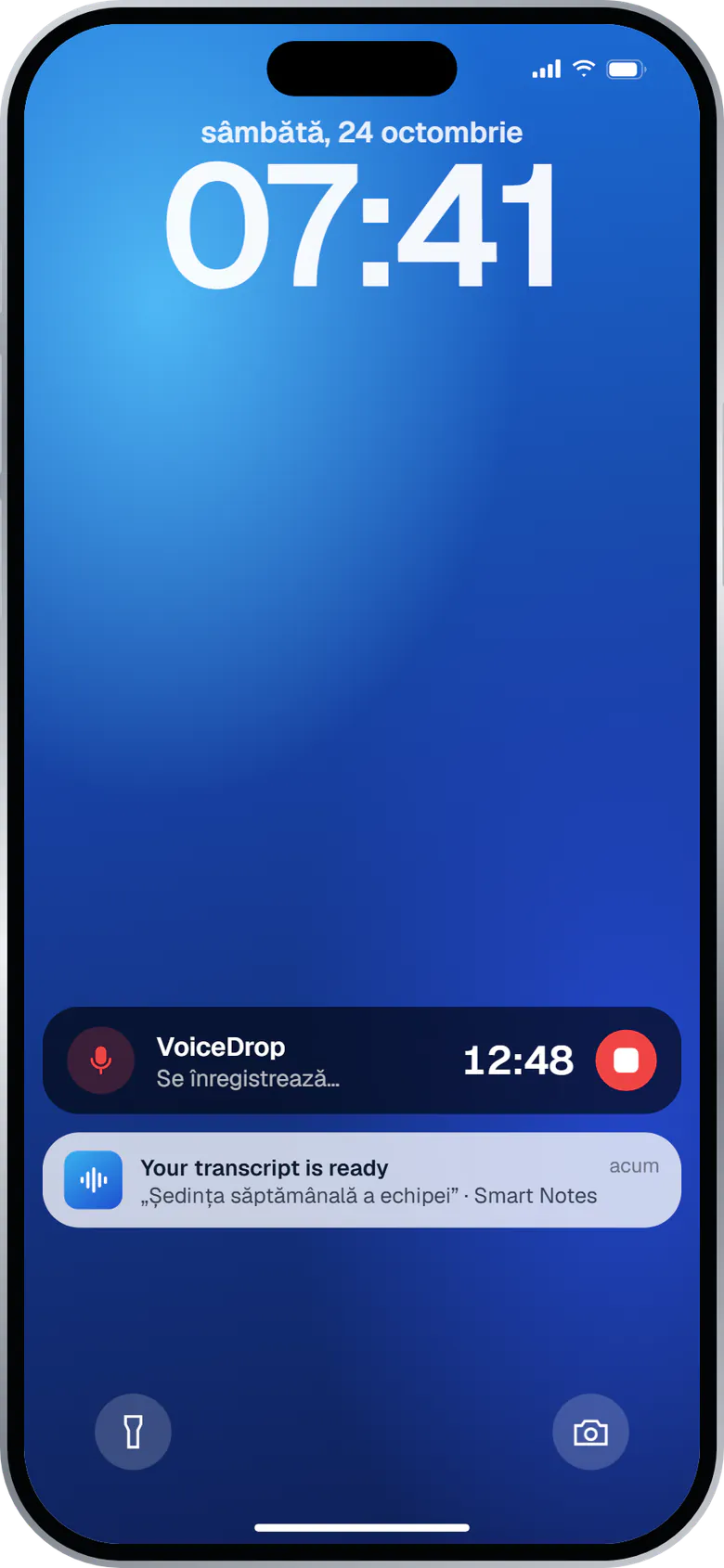
Înregistrează ședințe și cursuri cu ecranul blocat sau partajează din Memo-uri vocale. Primești o notificare când notițele sunt gata.
 Descarcă din App Store
Ai deja cont? Deschide biblioteca web (în engleză).
Instalare pe Windows
- Descarcă și instalează. Deschide programul de instalare. Dacă VoiceDrop e deja instalat, instalează peste el; nu trebuie să-l dezinstalezi întâi.
- Conectează-te și alege microfonul. Urmează configurarea ghidată și permite accesul la microfon când îți cere Windows.
- Încearcă o dictare. Dă clic într-un câmp de text, ține apăsată scurtătura, vorbește când overlay-ul arată Listening și dă drumul. Scurtătura o schimbi din Settings (Setări).
Instalare pe Mac
- Alege programul de instalare potrivit. Apple silicon e pentru Mac-urile cu cip din seria M. Intel e pentru Mac-urile mai vechi, cu procesor Intel.
- Instalează. Deschide fișierul DMG, trage VoiceDrop în Aplicații, apoi deschide-l.
- Aprobă permisiunile. VoiceDrop cere acces la Microfon, la înregistrarea ecranului și a audio-ului de sistem (Screen & System Audio Recording) și la Accesibilitate prima dată când folosești aceste funcții. macOS grupează ecranul și sunetul ședinței într-o singură permisiune; VoiceDrop o folosește doar pentru sunetul ședinței și nu salvează capturi sau video cu ecranul.
Înainte să începi
Cum primesc actualizările viitoare?
VoiceDrop te poate anunța când o versiune nouă e gata. Mergi la Settings (Setări), alege Check for updates (Caută actualizări), apoi Install and relaunch (Instalează și repornește). Actualizările sunt verificate cu semnătura criptografică de actualizare a VoiceDrop înainte de instalare. Butoanele de descărcare de pe această pagină duc mereu la cea mai nouă versiune publicată.
Windows afișează un avertisment despre editor
Programul de instalare actual pentru Windows nu are încă un certificat de editor Windows (Authenticode), așa că Windows poate afișa un avertisment despre un editor necunoscut sau un mesaj SmartScreen. Asta nu are legătură cu canalul semnat de actualizări din aplicație. Descarcă VoiceDrop doar de pe acest site. Dacă nu ești sigur de un avertisment, contactează asistența înainte să continui și nu dezactiva programul de securitate.
Windows a blocat programul de instalare descărcat
Verifică întâi că fișierul vine de pe tryvoicedrop.com. Dacă SmartScreen îți oferă mai multe informații, deschide-le și alege să rulezi oricum doar dacă ai încredere în această descărcare. Poți să dai și clic dreapta pe programul de instalare, să deschizi Proprietăți, apoi General, și să bifezi deblocarea, dacă opțiunea apare. Asta elimină blocarea pentru fișiere descărcate; nu semnează programul de instalare. Dacă laptopul de serviciu blochează instalarea, întreabă administratorul IT.
Windows și Mac au nevoie de abonamente separate?
Nu. Conectează-te cu același cont VoiceDrop și folosești planul și minutele comune pe toate dispozitivele. Te abonezi pe web de pe calculator sau în aplicația de iPhone, prin App Store.
Pot înregistra o ședință față în față, fără apel?
Da. Înregistrarea de ședințe poate înregistra doar microfonul tău. La apelurile online poate înregistra și sunetul care se aude prin ieșirea audio aleasă. Anunță întotdeauna participanții și obține permisiunea necesară înainte să înregistrezi.
Ce fac dacă textul nu poate fi inserat?
VoiceDrop funcționează cu majoritatea câmpurilor de text obișnuite, dar unele aplicații sau ferestre rulate ca administrator blochează inserarea. Dictarea rămâne disponibilă în VoiceDrop. Dă clic în câmpul în care vrei textul și folosește scurtătura de reinserare sau lipește textul manual.
Ai nevoie de ajutor? Contactează asistența sau citește întrebările frecvente.