
Descargar VoiceDrop
Elige tu dispositivo e inicia sesión con la misma cuenta. Tu plan, tus minutos y tu biblioteca te acompañan.
Windows
Dicta en cualquier app, graba reuniones con el micrófono y el audio del equipo, o sube una grabación.
Descargar para WindowsWindows 10 u 11, 64 bits, Intel o AMD. Ayuda de instalación
Mac
El mismo dictado y la misma grabación de reuniones, hechos para macOS. Firmada por el desarrollador y notarizada por Apple.
macOS 13 o posterior. Permisos
iPhone
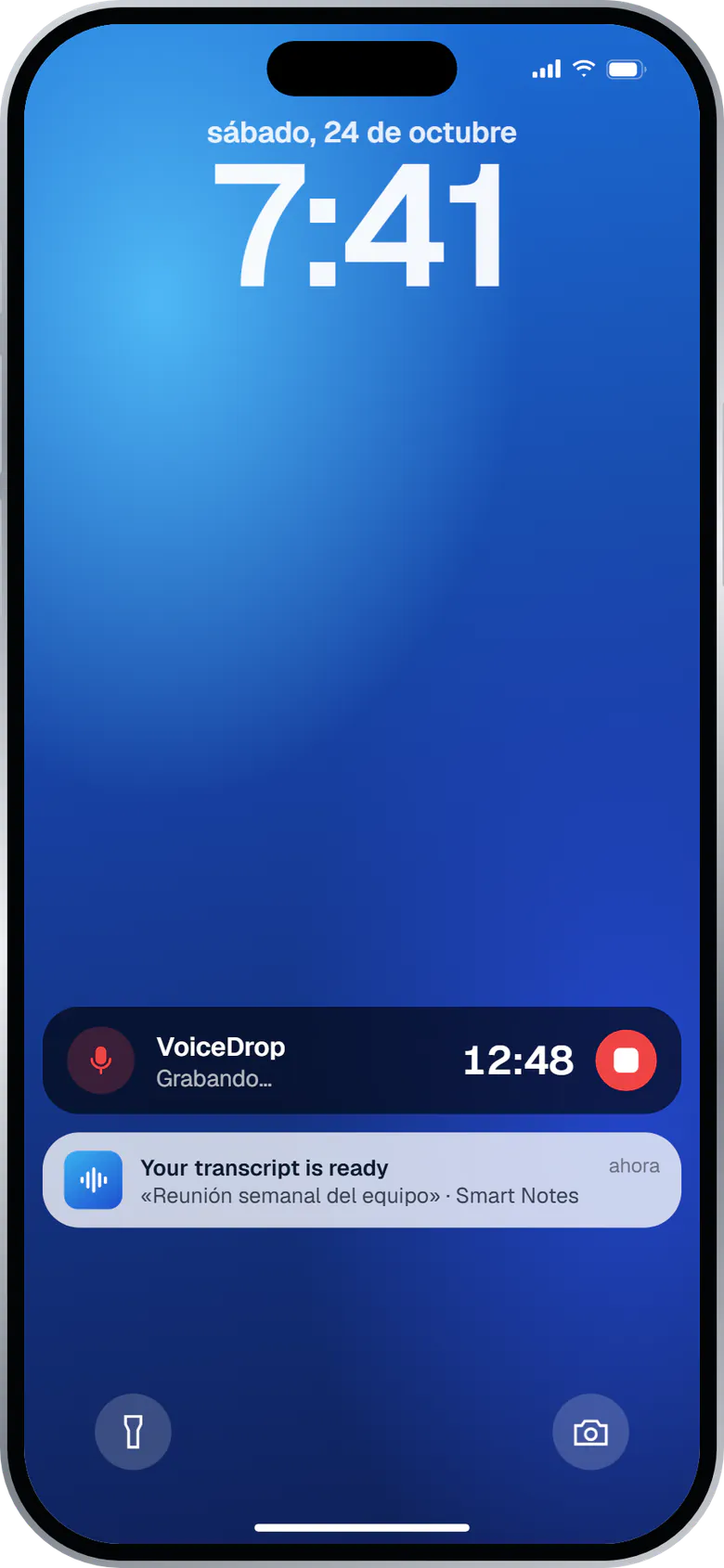
Graba reuniones y clases con la pantalla bloqueada, o compártelas desde Notas de Voz. Te llega una notificación cuando las notas están listas.
 Descargar en el App Store
¿Ya tienes cuenta? Abre tu biblioteca web (en inglés).
Instalación en Windows
- Descarga e instala. Abre el instalador. Si VoiceDrop ya está instalado, instala encima; no hace falta desinstalarlo antes.
- Inicia sesión y elige tu micrófono. Sigue la configuración guiada y permite el acceso al micrófono cuando Windows te lo pida.
- Prueba un dictado. Haz clic en un campo de texto, mantén pulsado tu atajo, habla cuando el indicador muestre Listening y suelta. Puedes cambiar el atajo en Settings (Ajustes).
Instalación en Mac
- Elige el instalador correcto. Apple silicon es para los Mac con chip de la serie M. Intel es para los Mac más antiguos con procesador Intel.
- Instala. Abre el DMG, arrastra VoiceDrop a Aplicaciones y ábrelo.
- Concede los permisos. VoiceDrop pide acceso al micrófono, a la grabación de pantalla y audio del sistema, y a la accesibilidad la primera vez que usas esas funciones. macOS agrupa la pantalla y el sonido de las reuniones en un solo permiso; VoiceDrop lo usa solo para el audio de las reuniones y no guarda capturas ni vídeo de la pantalla.
Antes de empezar
¿Cómo recibo las actualizaciones?
VoiceDrop puede avisarte cuando hay una versión nueva. Ve a Settings (Ajustes), elige Check for updates y después Install and relaunch. Antes de instalarse, cada actualización se verifica con la firma criptográfica de actualizaciones de VoiceDrop. Los botones de descarga de esta página siempre apuntan a la última versión publicada.
Windows muestra un aviso sobre el editor
El instalador actual de Windows todavía no tiene un certificado de editor de Windows (Authenticode), así que Windows puede mostrar un aviso de editor desconocido o de SmartScreen. Eso no tiene nada que ver con el canal de actualizaciones firmado de VoiceDrop. Descarga VoiceDrop solo desde esta web. Si tienes dudas sobre un aviso, escribe a soporte antes de continuar y no desactives tu software de seguridad.
Windows ha bloqueado el instalador descargado
Comprueba primero que el archivo viene de tryvoicedrop.com. Si SmartScreen ofrece Más información, ábrelo y elige Ejecutar de todas formas solo si confías en esta descarga. También puedes hacer clic derecho en el instalador, abrir Propiedades, luego General, y marcar Desbloquear si aparece esa opción. Así se quita el bloqueo del archivo descargado; no firma el instalador. Si tu equipo del trabajo bloquea la instalación, pregunta a tu departamento de informática.
¿Windows y Mac necesitan suscripciones distintas?
No. Inicia sesión con la misma cuenta de VoiceDrop para usar tu plan y tus minutos compartidos en todos tus dispositivos. Suscríbete en la web desde tu equipo, o en la app de iPhone a través del App Store.
¿Puedo grabar una reunión presencial sin llamada?
Sí. La grabación de reuniones puede captar solo tu micrófono. En las llamadas en línea también puede captar el sonido que se reproduce por la salida que hayas elegido. Avisa siempre a los participantes y consigue el permiso necesario antes de grabar.
¿Y si el texto no se puede insertar?
VoiceDrop funciona con la mayoría de los campos de texto estándar, pero algunas apps o ventanas con permisos elevados bloquean la inserción. Tu dictado sigue disponible en VoiceDrop. Haz clic en el campo de destino y usa tu atajo para volver a insertar, o pega el texto a mano.
¿Necesitas ayuda? Escribe a soporte o lee las preguntas frecuentes.