
Pobierz VoiceDrop
Wybierz urządzenie i zaloguj się na to samo konto. Plan, minuty i biblioteka idą wszędzie za tobą.
Windows
Dyktuj do dowolnej aplikacji, nagrywaj spotkania z mikrofonu i dźwięku komputera albo wgraj gotowe nagranie.
Pobierz na WindowsWindows 10 lub 11, 64-bit, Intel lub AMD. Pomoc w instalacji
Mac
To samo dyktowanie i nagrywanie spotkań, zbudowane dla macOS. Podpisane przez dewelopera i poświadczone notarialnie przez Apple.
macOS 13 lub nowszy. Uprawnienia
iPhone
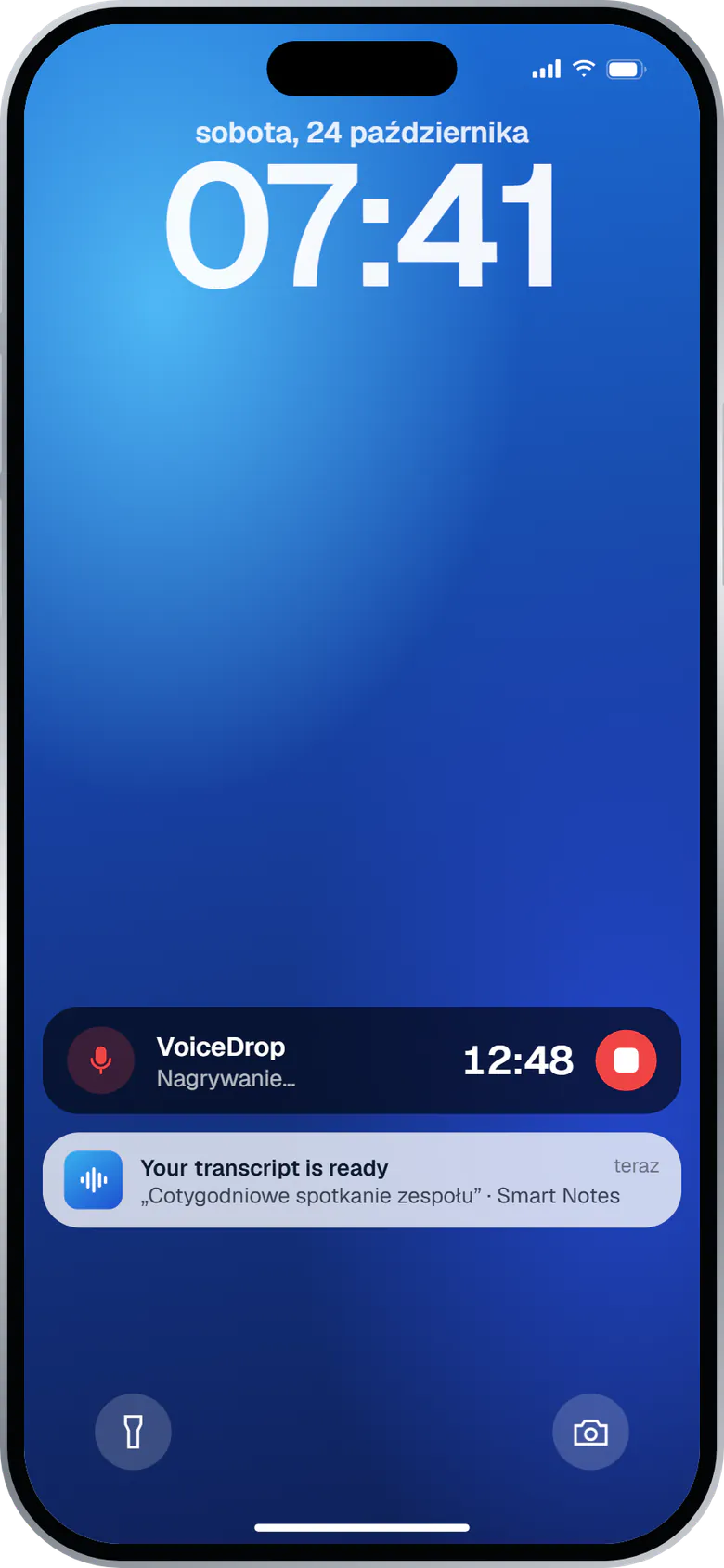
Nagrywaj spotkania i wykłady przy zablokowanym ekranie albo udostępniaj nagrania z Dyktafonu. Dostaniesz powiadomienie, gdy notatki będą gotowe.
 Pobierz w App Store
Masz już konto? Otwórz swoją bibliotekę w przeglądarce (po angielsku).
Instalacja na Windows
- Pobierz i zainstaluj. Otwórz instalator. Jeśli VoiceDrop jest już zainstalowany, po prostu zainstaluj go ponownie; nie musisz najpierw odinstalowywać.
- Zaloguj się i wybierz mikrofon. Przejdź przez konfigurację krok po kroku i zezwól na dostęp do mikrofonu, gdy Windows o to zapyta.
- Wypróbuj dyktowanie. Kliknij pole tekstowe, przytrzymaj skrót, mów, gdy nakładka pokaże Listening, i puść. Skrót zmienisz w Settings (Ustawienia).
Instalacja na Macu
- Wybierz właściwy instalator. Apple Silicon to Maki z procesorem serii M. Intel to starsze Maki z procesorem Intel.
- Zainstaluj. Otwórz plik DMG, przeciągnij VoiceDrop do folderu Aplikacje i uruchom aplikację.
- Nadaj uprawnienia. VoiceDrop poprosi o dostęp do mikrofonu, nagrywania ekranu i dźwięku systemowego oraz dostępności, gdy pierwszy raz użyjesz tych funkcji. macOS łączy ekran i dźwięk spotkania w jednym uprawnieniu; VoiceDrop używa go tylko do dźwięku spotkań i nie zapisuje zrzutów ani nagrań ekranu.
Zanim zaczniesz
Jak dostanę kolejne aktualizacje?
VoiceDrop może dać ci znać, gdy nowa wersja będzie gotowa. Otwórz Settings (Ustawienia), wybierz Check for updates (Sprawdź aktualizacje), a potem Install and relaunch (Zainstaluj i uruchom ponownie). Przed instalacją każda aktualizacja jest weryfikowana kryptograficznym podpisem VoiceDrop. Przyciski pobierania na tej stronie zawsze prowadzą do najnowszej opublikowanej wersji.
Windows pokazuje ostrzeżenie o wydawcy
Obecny instalator na Windows nie ma jeszcze certyfikatu wydawcy Windows (Authenticode), więc system może pokazać ostrzeżenie o nieznanym wydawcy albo komunikat SmartScreen. Nie ma to związku z podpisanym kanałem aktualizacji w aplikacji. Pobieraj VoiceDrop tylko z tej strony. Jeśli masz wątpliwości co do ostrzeżenia, skontaktuj się z pomocą, zanim przejdziesz dalej, i nie wyłączaj oprogramowania zabezpieczającego.
Windows zablokował pobrany instalator
Najpierw sprawdź, czy plik pochodzi z tryvoicedrop.com. Jeśli SmartScreen pokazuje opcję Więcej informacji, otwórz ją i wybierz Uruchom mimo to, ale tylko wtedy, gdy ufasz temu plikowi. Możesz też kliknąć instalator prawym przyciskiem myszy, otworzyć Właściwości, potem kartę Ogólne, i zaznaczyć Odblokuj, jeśli ta opcja jest widoczna. To zdejmuje blokadę pobranego pliku, ale nie podpisuje instalatora. Jeśli komputer służbowy blokuje instalację, zapytaj swój dział IT.
Czy Windows i Mac potrzebują osobnych subskrypcji?
Nie. Zaloguj się na to samo konto VoiceDrop, a plan i wspólna pula minut zadziałają na każdym urządzeniu. Subskrypcję wykupisz w przeglądarce na komputerze albo w aplikacji na iPhone’a przez App Store.
Czy mogę nagrać spotkanie na żywo, bez rozmowy online?
Tak. Nagrywanie spotkań może rejestrować tylko twój mikrofon. Przy rozmowach online może też nagrywać dźwięk z wybranego wyjścia audio. Zawsze uprzedź uczestników i uzyskaj potrzebną zgodę, zanim zaczniesz nagrywać.
Co, jeśli tekstu nie da się wstawić?
VoiceDrop działa z większością zwykłych pól tekstowych, ale niektóre aplikacje i okna uruchomione z uprawnieniami administratora blokują wstawianie. Twoje dyktowanie zostaje w VoiceDrop. Kliknij docelowe pole i użyj skrótu do ponownego wstawienia albo wklej tekst ręcznie.
Potrzebujesz pomocy? Napisz do nas albo przeczytaj FAQ.