
Scarica VoiceDrop
Scegli il tuo dispositivo e accedi con lo stesso account. Il tuo piano, i tuoi minuti e la tua libreria ti seguono ovunque.
Windows
Detta in qualsiasi app, registra le riunioni con microfono e audio del computer, oppure carica una registrazione.
Scarica per WindowsWindows 10 o 11, 64 bit, Intel o AMD. Guida all’installazione
Mac
La stessa dettatura e la stessa registrazione delle riunioni, pensate per macOS. Firmata dallo sviluppatore e autenticata da Apple.
macOS 13 o successivo. Autorizzazioni
iPhone
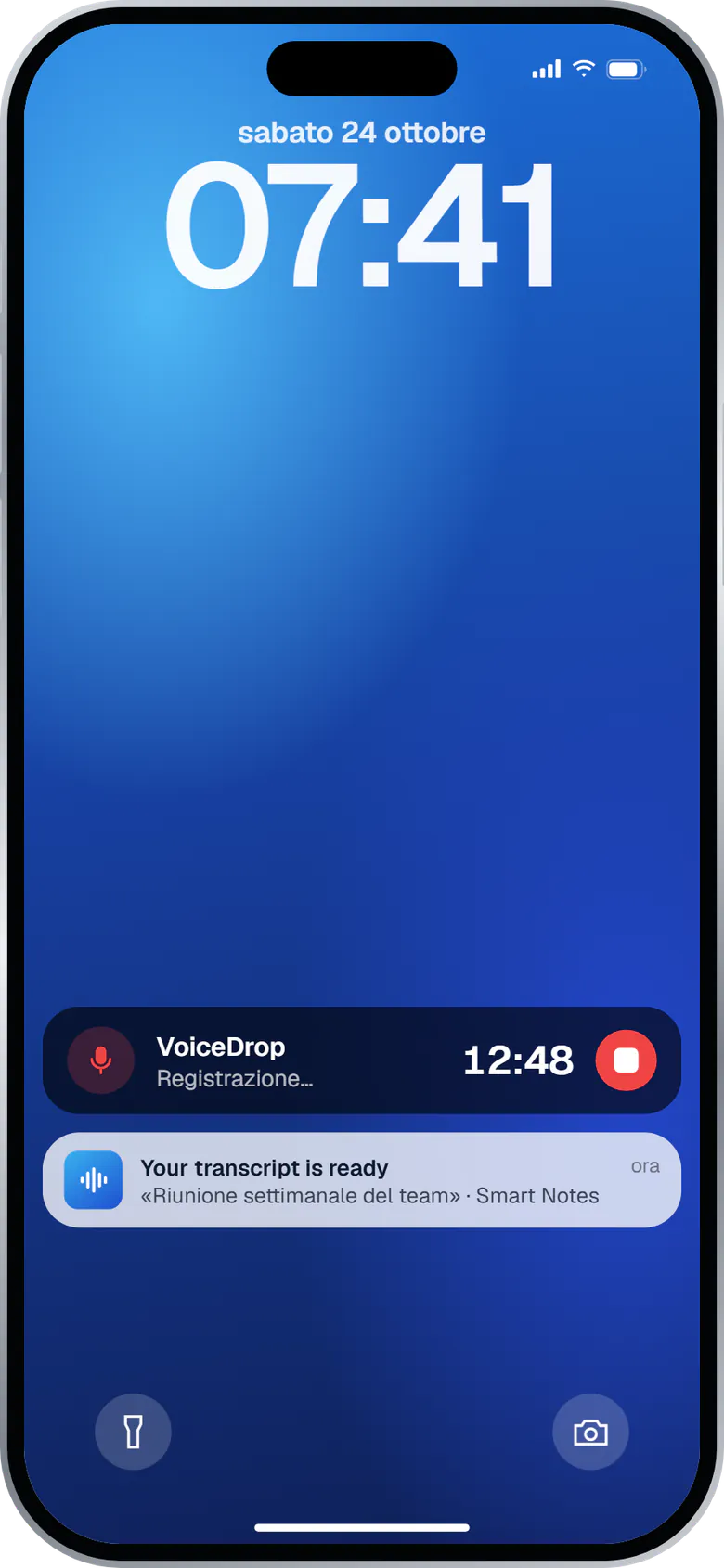
Registra riunioni e lezioni a schermo bloccato, oppure condividi da Memo Vocali. Ricevi una notifica quando le note sono pronte.
 Scarica su App Store
Hai già un account? Apri la tua libreria web (in inglese).
Configurazione su Windows
- Scarica e installa. Apri il programma di installazione. Se VoiceDrop è già installato, installa sopra la versione esistente: non serve disinstallarla prima.
- Accedi e scegli il microfono. Segui la configurazione guidata e consenti l’accesso al microfono quando Windows lo chiede.
- Prova una dettatura. Fai clic in un campo di testo, tieni premuta la scorciatoia, parla quando l’overlay mostra Listening e rilascia. Puoi cambiare la scorciatoia in Settings (Impostazioni).
Configurazione su Mac
- Scegli il programma di installazione giusto. Apple Silicon è per i Mac con chip della serie M. Intel è per i Mac più vecchi con processore Intel.
- Installa. Apri il DMG, trascina VoiceDrop in Applicazioni e poi aprilo.
- Concedi le autorizzazioni. VoiceDrop chiede l’accesso a Microfono, Registrazione schermo e audio di sistema e Accessibilità la prima volta che usi queste funzioni. macOS raggruppa schermo e audio delle riunioni in un’unica autorizzazione; VoiceDrop la usa solo per l’audio delle riunioni e non salva screenshot né video dello schermo.
Prima di iniziare
Come ricevo gli aggiornamenti?
VoiceDrop può avvisarti quando è pronta una nuova versione. Vai in Settings (Impostazioni), scegli Check for updates (Cerca aggiornamenti), poi Install and relaunch (Installa e riavvia). Prima dell’installazione, ogni aggiornamento viene verificato con la firma crittografica degli aggiornamenti di VoiceDrop. I pulsanti di download di questa pagina puntano sempre all’ultima versione pubblicata.
Windows mostra un avviso sull’editore
L’attuale programma di installazione per Windows non ha ancora un certificato di editore Windows (Authenticode), quindi Windows potrebbe mostrare un avviso di editore sconosciuto o di SmartScreen. Questo non riguarda il canale di aggiornamento firmato integrato in VoiceDrop. Scarica VoiceDrop solo da questo sito. Se un avviso ti lascia dei dubbi, contatta l’assistenza prima di proseguire e non disattivare il software di sicurezza.
Windows ha bloccato il programma di installazione scaricato
Per prima cosa controlla che il file provenga da tryvoicedrop.com. Se SmartScreen mostra Ulteriori informazioni, aprilo e scegli Esegui comunque solo se ti fidi di questo download. Puoi anche fare clic con il tasto destro sul programma di installazione, aprire Proprietà, poi Generale, e scegliere Annulla blocco quando l’opzione è presente. Così rimuovi il blocco sul file scaricato, ma non firmi il programma di installazione. Se il computer di lavoro blocca l’installazione, chiedi al tuo reparto IT.
Windows e Mac richiedono abbonamenti separati?
No. Accedi con lo stesso account VoiceDrop per usare il tuo piano e i minuti condivisi su tutti i dispositivi. Abbonati sul web da un computer, oppure nell’app per iPhone tramite App Store.
Posso registrare una riunione in presenza, senza una call?
Sì. La registrazione delle riunioni può registrare solo il tuo microfono. Per le call online può catturare anche l’audio riprodotto dall’uscita che hai selezionato. Avvisa sempre i partecipanti e ottieni le autorizzazioni necessarie prima di registrare.
E se il testo non viene inserito?
VoiceDrop funziona con la maggior parte dei campi di testo standard, ma alcune app o finestre con privilegi elevati bloccano l’inserimento. La tua dettatura resta disponibile in VoiceDrop. Fai clic sul campo di destinazione e usa la scorciatoia per reinserirla, oppure incollala a mano.
Ti serve una mano? Contatta l’assistenza o leggi le domande frequenti.