
VoiceDrop downloaden
Kies je apparaat en log in met hetzelfde account. Je abonnement, minuten en bibliotheek gaan overal mee.
Windows
Dicteer in elke app, neem meetings op met microfoon en computergeluid, of upload een opname.
Download voor WindowsWindows 10 of 11, 64-bit Intel of AMD. Hulp bij installatie
Mac
Hetzelfde dicteren en dezelfde meetingopnames, gebouwd voor macOS. Ondertekend door de ontwikkelaar en genotariseerd door Apple.
macOS 13 of nieuwer. Toestemmingen
iPhone
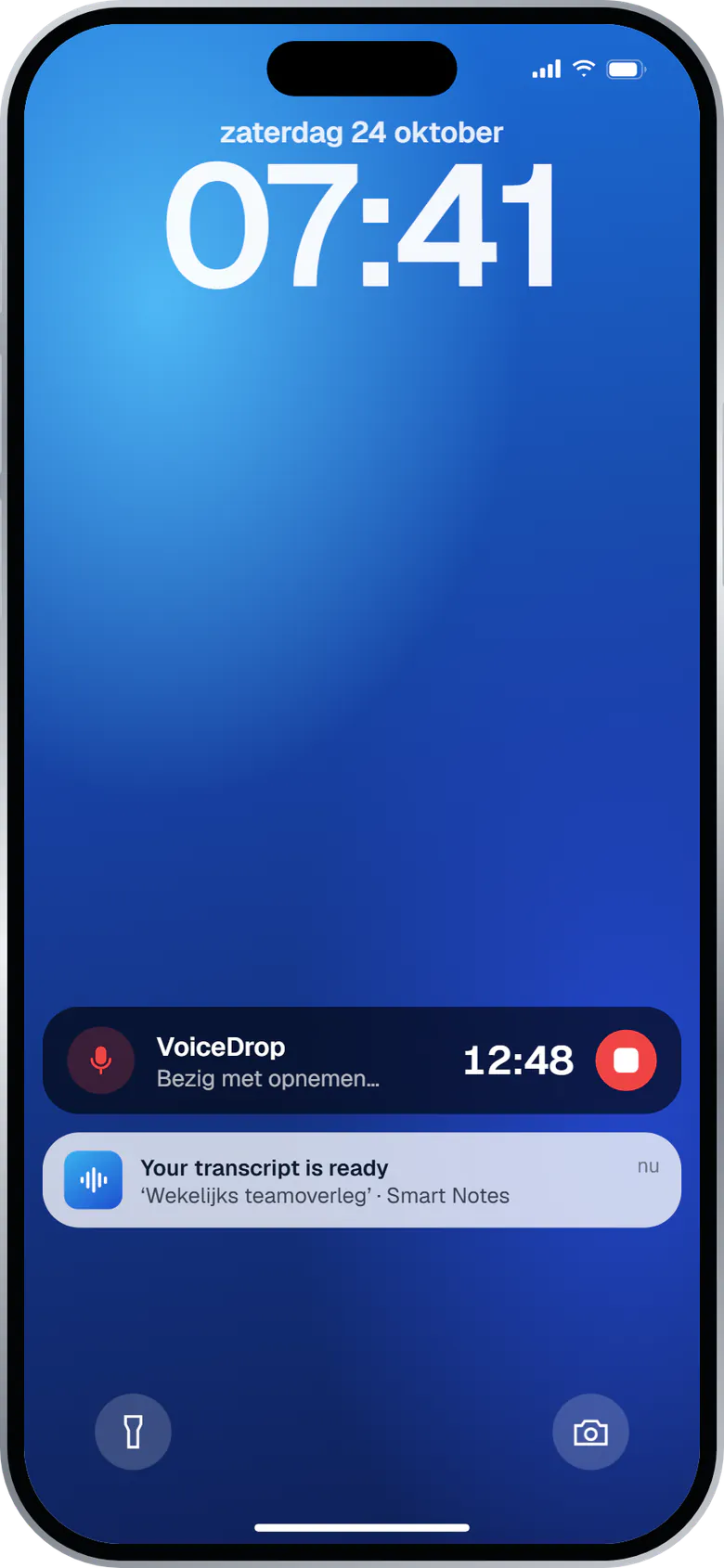
Neem meetings en colleges op met een vergrendeld scherm, of deel vanuit Dictafoon. Je krijgt een melding zodra de notities klaar zijn.
 Download in de App Store
Heb je al een account? Open je webbibliotheek (Engels).
Installeren op Windows
- Downloaden en installeren. Open het installatieprogramma. Staat VoiceDrop er al op, installeer dan gewoon over de oude versie heen; eerst verwijderen is niet nodig.
- Log in en kies je microfoon. Volg de begeleide setup en geef toegang tot je microfoon als Windows daarom vraagt.
- Probeer een dictaat. Klik in een tekstveld, houd je sneltoets ingedrukt, praat zodra de overlay Listening laat zien en laat los. Je sneltoets wijzig je in Settings (Instellingen).
Installeren op de Mac
- Kies het juiste installatiebestand. Apple silicon is voor Macs met een M-chip. Intel is voor oudere Macs met een Intel-processor.
- Installeren. Open de DMG, sleep VoiceDrop naar Apps en open het daarna.
- Geef toestemming. VoiceDrop vraagt om toegang tot Microfoon, Scherm- en systeemaudio-opname en Toegankelijkheid zodra je die functies voor het eerst gebruikt. macOS bundelt scherm en meetinggeluid in één toestemming; VoiceDrop gebruikt die alleen voor het geluid van meetings en bewaart geen screenshots of schermvideo’s.
Voordat je begint
Hoe krijg ik updates?
VoiceDrop kan je laten weten wanneer er een nieuwe versie klaarstaat. Ga naar Settings (Instellingen), kies Check for updates (Zoeken naar updates) en daarna Install and relaunch (Installeren en opnieuw starten). Elke update wordt vóór de installatie gecontroleerd met de cryptografische updatehandtekening van VoiceDrop. De downloadknoppen op deze pagina verwijzen altijd naar de nieuwste gepubliceerde versie.
Windows toont een waarschuwing over de uitgever
Het huidige installatieprogramma voor Windows heeft nog geen Windows-uitgeverscertificaat (Authenticode). Windows kan daarom een waarschuwing over een onbekende uitgever of een SmartScreen-melding tonen. Dat staat los van het ondertekende updatekanaal in de app van VoiceDrop. Download VoiceDrop alleen via deze website. Twijfel je over een waarschuwing, neem dan eerst contact op met support en schakel je beveiligingssoftware niet uit.
Windows heeft het gedownloade installatieprogramma geblokkeerd
Controleer eerst of het bestand van tryvoicedrop.com komt. Biedt SmartScreen Meer informatie aan, open dat dan en kies Toch uitvoeren, maar alleen als je deze download vertrouwt. Je kunt ook met de rechtermuisknop op het installatieprogramma klikken, Eigenschappen en dan Algemeen openen en Blokkering opheffen kiezen als die optie er staat. Daarmee haal je de blokkade voor gedownloade bestanden weg; het installatieprogramma wordt er niet door ondertekend. Blokkeert je werkcomputer de installatie, vraag het dan aan je IT-beheerder.
Hebben Windows en Mac elk een eigen abonnement nodig?
Nee. Log in met hetzelfde VoiceDrop-account om je abonnement en je gedeelde minuten op elk apparaat te gebruiken. Neem een abonnement via het web op een computer, of in de iPhone-app via de App Store.
Kan ik een meeting op locatie opnemen zonder call?
Ja. De meetingopname kan alleen je microfoon opnemen. Bij online calls kan hij ook het geluid opnemen dat via je gekozen uitvoer speelt. Laat deelnemers altijd weten dat je opneemt en vraag de nodige toestemming voordat je begint.
Wat als de tekst niet kan worden ingevoegd?
VoiceDrop werkt met de meeste gewone tekstvelden, maar sommige apps of vensters met beheerdersrechten blokkeren het invoegen. Je dictaat blijft beschikbaar in VoiceDrop. Klik in het veld waar het naartoe moet en gebruik je sneltoets om opnieuw in te voegen, of plak de tekst zelf.
Hulp nodig? Neem contact op met support of lees de veelgestelde vragen.