
Notițe de ședință fără bot: niciun invitat în plus în apel, doar notițe bune (și acordul tuturor)
De Gustav Tøstie, fondatorul VoiceDropPublicat 7 min de citit
Scris de Gustav, care a construit VoiceDrop. Da, suntem subiectivi: e propria noastră aplicație. Păstrăm comparațiile corecte, așa că încearcă și judecă singur.
Pe scurt
Înregistrează ședința pe propriul dispozitiv. O aplicație locală înregistrează microfonul tău și sunetul redat de calculator, apoi le transformă într-o transcriere pe vorbitori, un rezumat și o listă de sarcini. Alegerea noastră este VoiceDrop, care face asta pe Windows, Mac și iPhone, fără bot în apel. Pentru că nu apare nimeni nou în lista de participanți, anunță-i pe toți și cere-le acordul înainte să începi.
De ce aleg oamenii VoiceDrop
- Niciun bot stingher în apel: nimic nu intră în Teams, Zoom sau Google Meet. Dacă se aude pe calculator, VoiceDrop poate înregistra, inclusiv în căști.
- Merge și la o masă adevărată: pui iPhone-ul pe masă, blochezi ecranul, pornești și oprești din Centrul de control și primești o notificare când notițele sunt gata.
- Notițe pe care chiar le folosești: o transcriere cu vorbitori și marcaje de timp, plus Smart Notes cu rezumatul, deciziile și sarcinile deja extrase.
- Încearcă gratuit toate funcțiile: 30 de minute pe lună, fără card. Când te convinge, Pro costă 7,99 USD pe lună, cu 1.200 de minute.
Ce înseamnă „notițe de ședință fără bot”?
Majoritatea aplicațiilor AI de notițe trimit un bot în apelul tău. Intră în Teams, Zoom sau Google Meet ca participant în plus, înregistrează ce aude pe platformă și îți trimite pe e-mail un rezumat după aceea. Alternativa e înregistrarea locală: o aplicație de pe propriul calculator înregistrează microfonul tău plus sunetul pe care îl redă calculatorul, adică pe toți ceilalți din apel. Transcrierea și notițele se fac din această înregistrare.
Înregistrarea locală merge cu orice apel care se aude pe calculator, inclusiv în căști, și nu are nevoie de plug-in sau de aprobarea unui administrator pentru platforma de ședințe. Mai înseamnă și că nimeni nu vede o fereastră „Notetaker” care se uită la el, și tocmai de aceea acordul contează mai mult, nu mai puțin. Mai multe despre asta mai jos.
Ce e mai bine: un bot de ședință sau înregistrarea locală?
Am construit VoiceDrop în jurul înregistrării locale pentru că n-am vrut niciodată în apel un bot pe care să trebuiască să-l explic tuturor. Ăsta e parti-pris-ul meu și mi-l asum. Boții au totuși avantaje reale, mai ales într-o companie care a standardizat totul pe o singură platformă, așa că iată comparația, cât de corect pot s-o fac.
| Înregistrare locală: VoiceDrop (aplicația noastră) | Bot de ședință | |
|---|---|---|
| Vizibil pentru ceilalți | Nu, nu se adaugă nimic în apel | Da, intră ca participant |
| Numele vorbitorilor | Vocile sunt separate după sunet; numele sunt sugerate, iar tu le confirmi | Poate prelua adesea numele de pe platformă |
| Merge cu | Orice apel redat de calculator, plus ședințe față în față prin microfon sau telefon | Platformele suportate de furnizor |
| Configurare | Instalezi o aplicație și dai permisiuni pentru microfon și sunet | Acces la calendar și adesea aprobarea unui administrator |
| Organizatorul îl poate bloca | Nu se aplică, deci trebuie să ceri tu acordul | Da, mulți organizatori elimină sau refuză boții |
| Dispozitivul tău trebuie să fie pornit | Da, înregistrezi ședința la care participi | Nu, botul poate participa fără tine |
| Calitatea sunetului | Depinde de microfon, de rețea și de cum se aude apelul pe calculatorul tău | Adesea fluxuri curate pentru fiecare participant |
Dacă ai nevoie de înregistrări ale ședințelor la care nu participi sau de nume perfecte direct din lista de participanți, un bot e instrumentul potrivit și ar trebui să-l folosești. Pentru tot restul, recomandarea noastră e înregistrarea locală: o singură aplicație care merge pe toate platformele, și față în față, fără un participant în plus pe care nu l-a invitat nimeni. Încearcă VoiceDrop gratuit: 30 de minute pe lună, fără card.
Cum înregistrez o ședință fără bot pe Windows sau Mac?
Iată configurarea în VoiceDrop pe Windows 10/11 și macOS 13 sau mai nou. Durează câteva minute, o singură dată, iar după aceea fiecare ședință e la un clic distanță. Alte aplicații locale de înregistrare funcționează asemănător.
- Instalează aplicația desktop Descarcă VoiceDrop pentru Windows sau Mac și conectează-te. Planul gratuit include 30 de minute pe lună, cu înregistrări de până la 10 minute.
- Acordă permisiunile Pe Mac, permite accesul la microfon și la înregistrarea ecranului și a audio-ului de sistem (Screen & System Audio Recording). A doua permisiune e folosită doar pentru sunetul ședinței; nu se fac capturi de ecran. Pe Windows, permite accesul la microfon dacă îți cere Windows.
- Alege intrările Alege microfonul în care vorbești și ieșirea audio pe care se aude apelul, de exemplu căștile.
- Anunță și pornește Anunță înregistrarea la începutul apelului, apoi pornește înregistrarea în VoiceDrop. Teams, Zoom, Google Meet sau un simplu apel telefonic prin calculator merg la fel.
- Oprește și verifică Oprește când se termină ședința. Primești o transcriere împărțită pe vorbitori, cu marcaje de timp, și Smart Notes cu rezumat, decizii și sarcini. Citește-le înainte să le partajezi.
- Confirmă numele Dacă ai conectat un calendar Google sau Outlook (doar pentru citire, opțional), VoiceDrop îți sugerează nume din invitație. Tu le confirmi sau le corectezi.
Și ședințele față în față?
Pentru o ședință la masă, înregistrează cu microfonul laptopului sau folosește aplicația de iPhone. Pune telefonul în mijlocul mesei, pornește înregistrarea și blochează ecranul. Poți porni și opri din Centrul de control, chiar și cu telefonul blocat, și poți ieși din aplicație cât se încarcă. Primești o notificare când transcrierea și Smart Notes sunt gata.
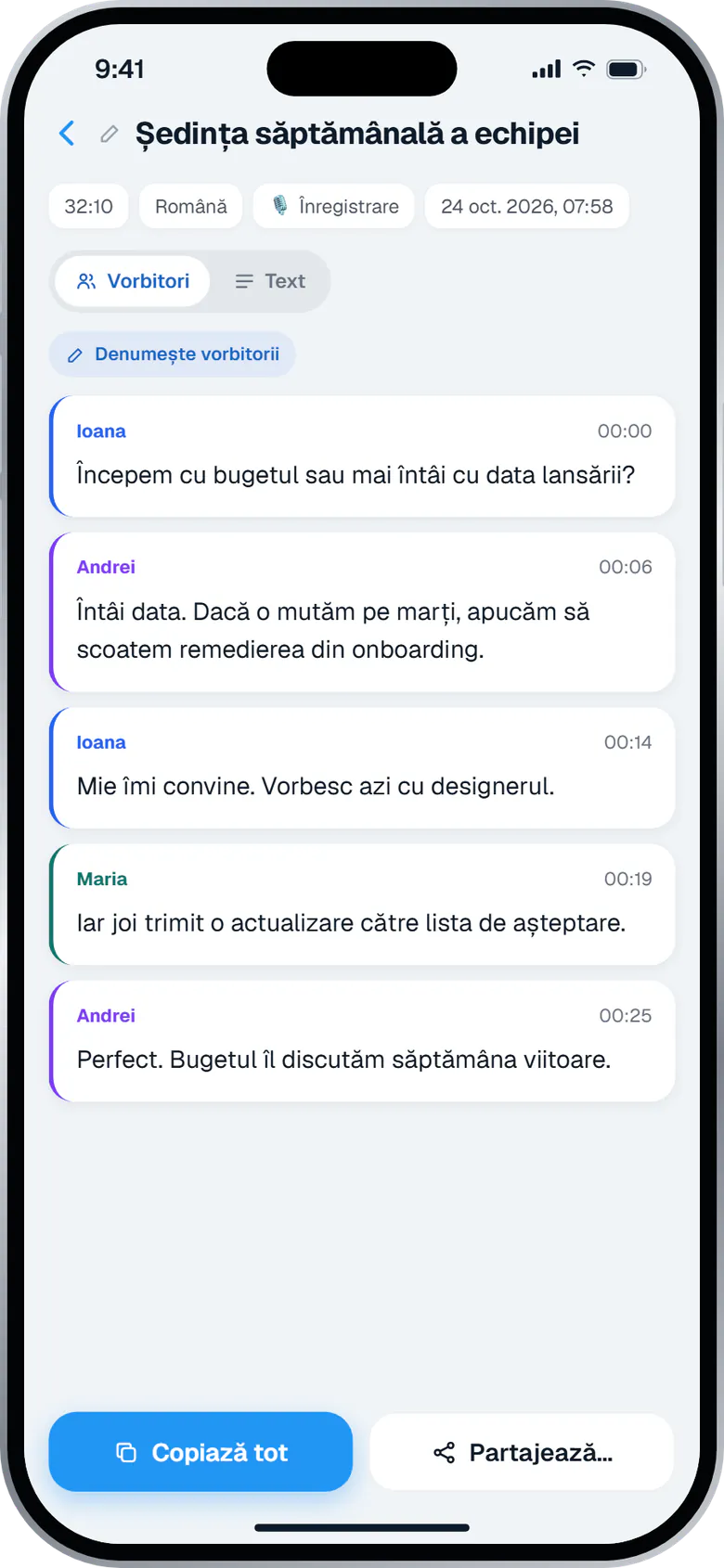
Pe iPhone, VoiceDrop poate sugera nume din prezentări de tipul „Sunt Ioana, mă ocup de marketing”. Tu alegi dacă le aplici.
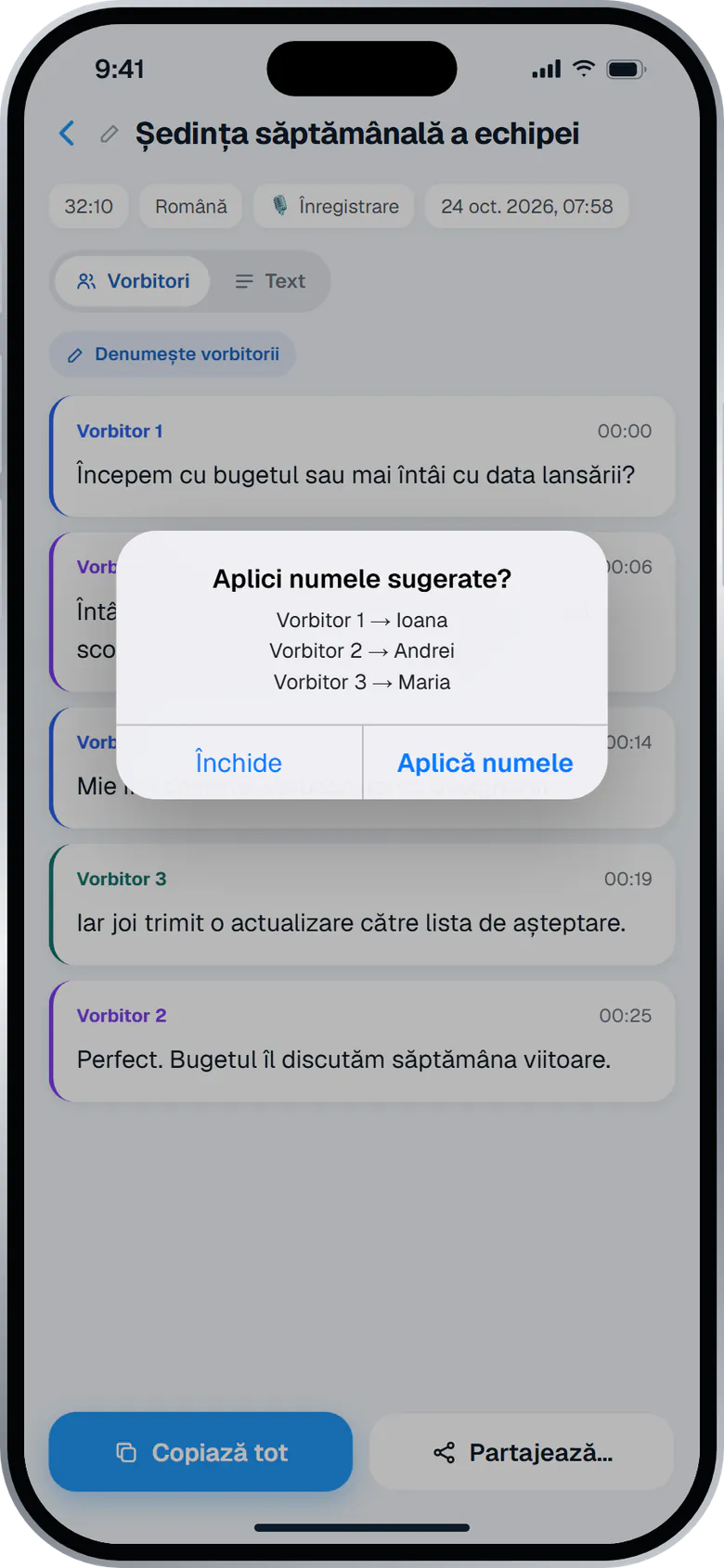
Trucul meu preferat: începe cu o tură rapidă de prezentări. Primești sugestii de nume mai bune, o evidență mai clară a celor care au fost acolo și, sincer, o ședință mai bună.
De ce să cer acordul dacă nu se vede niciun bot?
Un bot se anunță singur. Înregistrarea locală nu, așa că responsabilitatea trece la tine. Oamenii vorbesc altfel când știu că sunt înregistrați și se așteaptă, pe bună dreptate, să fie anunțați. Să întrebi înainte e și cel mai simplu mod de a respecta regulile din locul în care te afli.
Regulile diferă de la o țară la alta și, în Statele Unite, de la un stat la altul. În unele locuri, înregistrarea e permisă dacă o singură parte din conversație își dă acordul; în altele e nevoie de acordul tuturor. În UE și SEE, GDPR se aplică înregistrărilor care identifică persoane, inclusiv la locul de muncă, iar autoritățile naționale de protecție a datelor își publică propriile ghiduri; în România, autoritatea competentă este ANSPDCP. Autoritatea norvegiană, de exemplu, spune că, în principiu, trebuie să informezi oamenii și să le ceri acordul înainte să înregistrezi și că angajatorii, în general, nu se pot baza pe acordul angajaților, din cauza dezechilibrului de putere (Datatilsynet, în norvegiană).
Cum cer acordul pentru a înregistra o ședință?
- Întreabă din timp când poți: un rând în invitația din calendar le dă oamenilor timp să obiecteze.
- Spune-o din nou la începutul ședinței, înainte să apeși pe înregistrare.
- Explică ce înregistrezi, de ce și cine primește notițele.
- Fă-le ușor să spună nu și ai un plan: iei notițe de mână sau pui înregistrarea pe pauză.
- Dacă cineva intră mai târziu, spune-i când ajunge.
Înainte să începem: aș vrea să înregistrez apelul, ca să am o transcriere și notițe corecte. E doar pentru notițele mele și vă trimit rezumatul după aceea. E în regulă pentru toată lumea? Dacă nu, iau notițe de mână.
Notă: înregistrez această ședință pentru transcriere și notițe, pe care le trimit participanților după aceea. Spuneți-mi înainte de ședință dacă preferați să n-o înregistrez.
Formulează scurt și simplu. O propoziție prietenoasă funcționează mai bine decât un paragraf juridic și le dă oamenilor o șansă reală să răspundă. Sfat: spune că toată lumea primește notițele. Așa, înregistrarea devine un serviciu, nu o problemă de supraveghere.
Ce se întâmplă cu audio-ul și cu notițele?
În VoiceDrop, audio-ul e trimis securizat la transcriere și nu e păstrat în contul tău după ce a fost procesat. Transcrierea și Smart Notes se salvează în cont, ca să le găsești mai târziu în aplicații sau în biblioteca web. Spune-le asta participanților dacă te întreabă; e adesea prima întrebare, iar un răspuns clar construiește repede încredere.
Dacă vrei să lucrezi apoi cu notițele într-un asistent AI, îți poți conecta istoricul la Claude sau ChatGPT printr-un conector doar pentru citire. Pentru gândurile mai scurte dintre ședințe, dictarea pe Windows folosește același cont și aceleași minute.
Cât costă?
Începi gratuit: 30 de minute pe lună, fără card, cu toate funcțiile incluse. Înregistrările gratuite durează până la 10 minute, cât să-l încerci la un stand-up sau la un apel scurt și să judeci singur notițele. Pro costă 7,99 USD pe lună, cu 1.200 de minute și înregistrări de până la 60 de minute; Max costă 13,99 USD pe lună, cu 2.400 de minute și înregistrări de până la 180 de minute (trei ore). Fiecare plan are toate funcțiile, iar minutele se împart între Windows, Mac și iPhone. Vezi prețurile pentru variantele anuale. Îți lipsește ceva pentru ședințe, de exemplu un format de export sau o integrare? Scrie-mi la hi@tryvoicedrop.com. Citesc personal fiecare cerere și scot actualizări în fiecare săptămână, așa că ideile bune pot ajunge în următoarea actualizare.
Vorbește direct cu fondatorul
VoiceDrop e construit de un singur om în Norvegia și ăsta e un avantaj: când scrii, citesc eu și îți răspund personal, iar ideile bune pot ajunge în actualizarea din săptămâna următoare. Întreabă orice la hi@tryvoicedrop.com. Multe dintre îmbunătățirile din luna asta au pornit de la teste reale și de la feedback.
Gustav Tøstie, fondator
Lansat în octombrie 2026
- Opt versiuni desktop (de la 0.4.13 la 0.4.20), plus actualizări pentru iPhone
- Lipire mai rapidă în aplicația în care scrii
- Cuvintele de umplutură ca „ăăă” sunt eliminate automat când dictezi pe Windows și Mac
- Pornești și oprești înregistrarea din Centrul de control pe un iPhone blocat, cu notificare când transcrierea e gata
- Planul gratuit a crescut la 30 de minute pe lună
- Acest site în 13 limbi, inclusiv în română