
Notas de reuniones sin bot: nadie de más en la llamada, buenas notas (y consentimiento como es debido)
Por Gustav Tøstie, fundador de VoiceDropPublicado 8 min de lectura
Escrito por Gustav, que ha creado VoiceDrop. Sí, no somos imparciales: es nuestra propia app. Intentamos que las comparativas sean justas, así que pruébala y juzga tú.
Respuesta corta
Graba la reunión en tu propio dispositivo. Una app local capta tu micrófono y el audio que reproduce tu equipo, y lo convierte en una transcripción por hablante, un resumen y tareas. Nuestra elección es VoiceDrop, que lo hace en Windows, Mac e iPhone sin ningún bot en la llamada. Como nadie nuevo aparece en la lista de participantes, avisa y pide consentimiento antes de empezar.
Por qué la gente elige VoiceDrop
- Sin un bot incómodo en la llamada: nada se une a Teams, Zoom o Google Meet. Si suena en tu equipo, VoiceDrop puede grabarlo, también con auriculares.
- También alrededor de una mesa: deja el iPhone encima, bloquea la pantalla, inicia y detén la grabación desde el Centro de control y recibe un aviso cuando las notas estén listas.
- Notas que de verdad usas: una transcripción con hablantes y marcas de tiempo, y Smart Notes con el resumen, las decisiones y las tareas ya extraídos.
- Prueba todas las funciones gratis: 30 minutos al mes, sin tarjeta. Cuando te convenza, Pro cuesta 5,99 € al mes con 1200 minutos.
¿Qué significa tomar notas de reuniones sin bot?
La mayoría de los asistentes de notas con IA funcionan metiendo un bot en tu llamada. Se une a Teams, Zoom o Google Meet como un participante más, graba lo que oye en la plataforma y después envía un resumen por correo. La alternativa es la grabación local: una app en tu propio equipo graba tu micrófono y el sonido que reproduce el equipo, es decir, al resto de la llamada. La transcripción y las notas salen de esa grabación.
La grabación local funciona con cualquier llamada que suene en tu equipo, también con auriculares, y no necesita complementos ni la aprobación de un administrador de la plataforma de reuniones. Además, nadie se encuentra con un recuadro de «Notetaker» mirándole, y precisamente por eso el consentimiento importa más, no menos. Lo vemos más abajo.
¿Qué es mejor: un bot de reuniones o la grabación local?
Construí VoiceDrop en torno a la grabación local porque nunca quise un bot en la llamada que tuviera que explicar a los demás. Ese es mi sesgo, y lo reconozco. Los bots tienen ventajas reales, sobre todo en una empresa que trabaja con una sola plataforma, así que aquí va la comparación de la forma más justa que sé.
| Grabación local: VoiceDrop (nuestra app) | Bot de reuniones | |
|---|---|---|
| Visible para los demás | No, no se añade nada a la llamada | Sí, se une como participante |
| Nombres de los hablantes | Las voces se separan por el sonido; se sugieren nombres y tú los confirmas | A menudo puede tomar los nombres de la plataforma |
| Funciona con | Cualquier llamada que suene en tu equipo, y reuniones presenciales con el micrófono o el teléfono | Las plataformas que admita el proveedor |
| Configuración | Instalar una app y conceder permisos de micrófono y audio | Acceso al calendario y, a menudo, aprobación de un administrador |
| El anfitrión puede bloquearlo | No aplica, así que tienes que pedir tú el consentimiento | Sí, muchos anfitriones eliminan o rechazan los bots |
| Tu dispositivo tiene que estar encendido | Sí, grabas desde la reunión en la que estás | No, el bot puede asistir sin ti |
| Calidad del audio | Depende de tu micrófono, tu red y cómo suene la llamada en tu equipo | En muchos casos, audio limpio por participante |
Si necesitas grabar reuniones a las que no asistes, o nombres perfectos sacados directamente de la lista de participantes, un bot es la herramienta adecuada y deberías usarlo. Para todo lo demás, recomendamos la grabación local: una sola app que funciona en todas las plataformas, en persona y sin un asistente de más al que nadie ha invitado. Prueba VoiceDrop gratis: 30 minutos al mes, sin tarjeta.
¿Cómo grabo una reunión sin bot en Windows o Mac?
Así se configura VoiceDrop en Windows 10/11 y macOS 13 o posterior. Lleva unos minutos la primera vez, y a partir de ahí cada reunión es un clic. Otras grabadoras locales siguen un esquema parecido.
- Instala la app de escritorio Descarga VoiceDrop para Windows o Mac e inicia sesión. El plan gratuito incluye 30 minutos al mes con grabaciones de hasta 10 minutos.
- Concede los permisos En el Mac, permite el micrófono y la grabación de pantalla y audio del sistema. El segundo permiso solo se usa para el audio de las reuniones; no se hacen capturas de pantalla. En Windows, permite el acceso al micrófono si Windows lo pide.
- Elige tus entradas Selecciona el micrófono por el que hablas y la salida de audio por la que suena la llamada, por ejemplo tus auriculares.
- Avisa y empieza Anuncia la grabación al empezar la llamada y luego inicia la grabación en VoiceDrop. Teams, Zoom, Google Meet o una llamada normal a través del equipo funcionan igual.
- Para y revisa Para cuando termine la reunión. Tendrás una transcripción dividida por hablante con marcas de tiempo, y Smart Notes con un resumen, decisiones y tareas. Léelas antes de compartirlas.
- Confirma los nombres Si has conectado un calendario de Google u Outlook (solo lectura, opcional), VoiceDrop sugiere nombres a partir de la invitación. Tú los confirmas o corriges.
Encontrarás más sobre plataformas, reuniones largas y la configuración en la página de reuniones.
¿Y las reuniones presenciales?
Para una reunión alrededor de una mesa, graba con el micrófono del portátil o usa la app de iPhone. Deja el teléfono en el centro de la mesa, empieza a grabar y bloquea la pantalla. Puedes iniciar y detener la grabación desde el Centro de control, incluso con el teléfono bloqueado, y salir de la app mientras se sube. Recibes una notificación cuando la transcripción y las Smart Notes están listas.
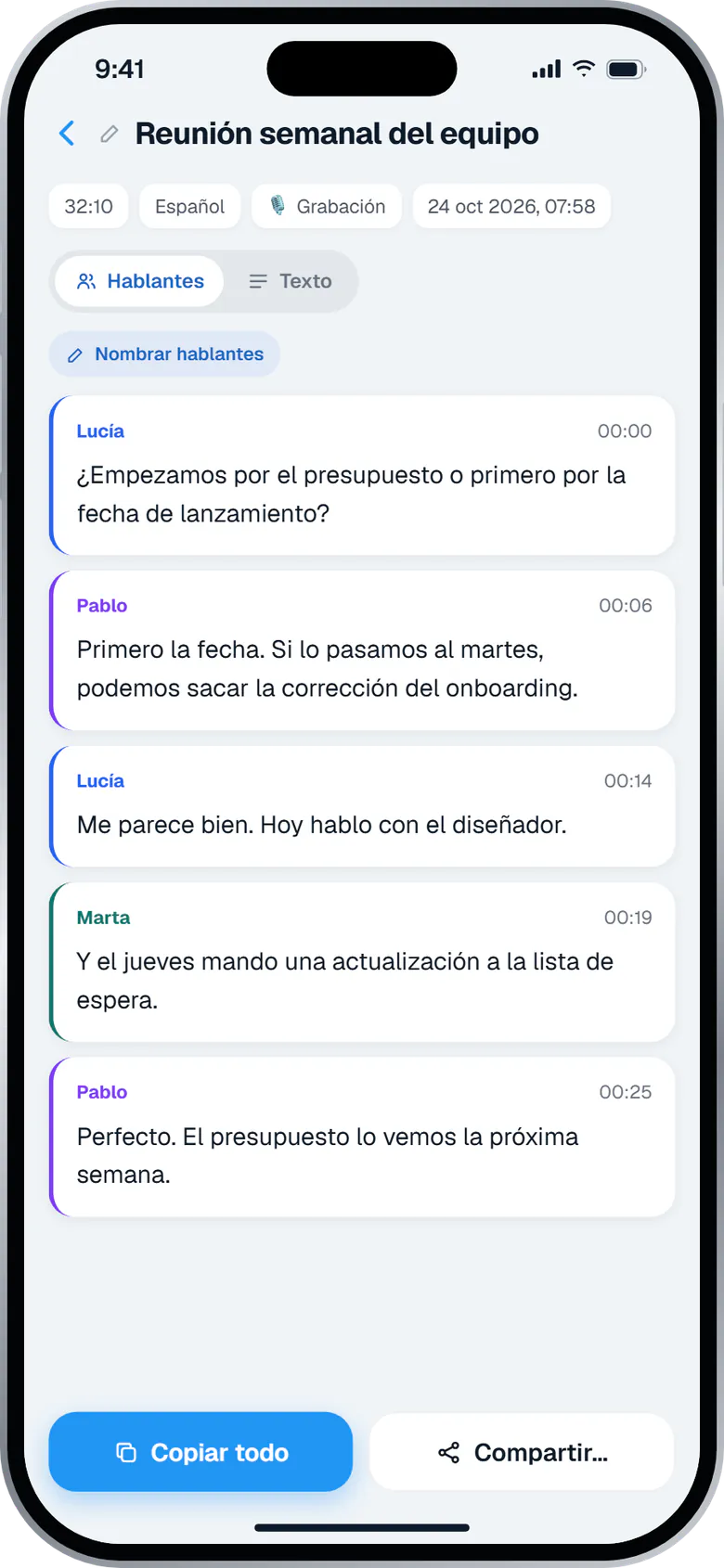
En el iPhone, VoiceDrop puede sugerir nombres a partir de las presentaciones, como «Soy Lucía, llevo marketing». Tú decides si aplicarlos.
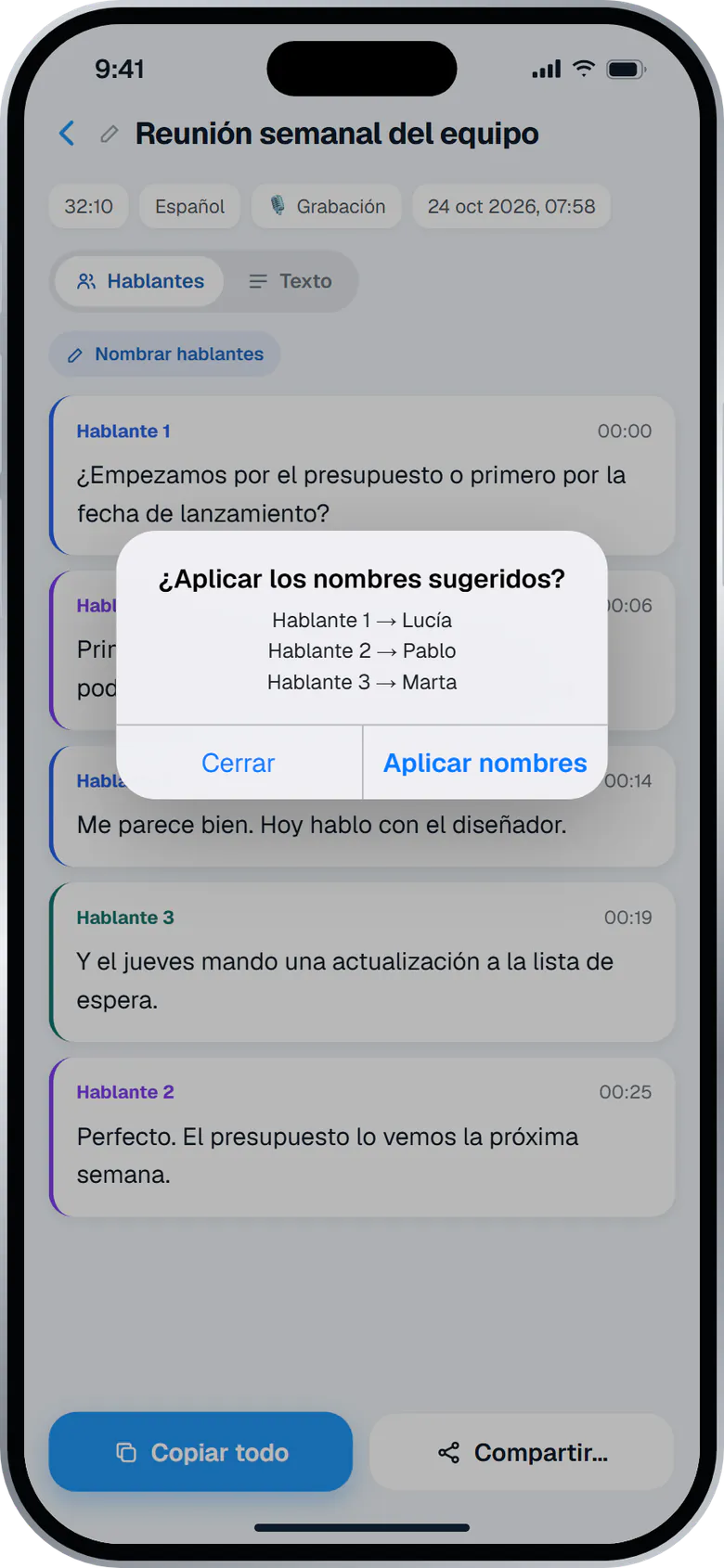
Mi truco favorito: empieza con una ronda rápida de presentaciones. Consigues mejores sugerencias de nombres, un registro más claro de quién estuvo y, la verdad, una reunión mejor.
¿Por qué pedir consentimiento si no se ve ningún bot?
Un bot se anuncia solo. La grabación local no, así que la responsabilidad pasa a ti. La gente habla de otra manera cuando sabe que la graban, y es razonable que espere que se le avise. Preguntar antes es también la forma más sencilla de cumplir las normas del lugar donde vives.
Las normas cambian de un país a otro. En algunos sitios basta con que una de las personas de la conversación dé su consentimiento; en otros hace falta el de todos. En la UE y el EEE, el RGPD se aplica a las grabaciones que permiten identificar a personas, también en el trabajo, y cada autoridad nacional de protección de datos publica sus propias pautas; en España es la Agencia Española de Protección de Datos (AEPD). La autoridad noruega, por ejemplo, señala que, en principio, hay que informar y pedir consentimiento antes de grabar, y que el empleador por lo general no puede basarse en el consentimiento de sus empleados por el desequilibrio de poder (Datatilsynet, en noruego). En América Latina, consulta la normativa de tu país.
¿Cómo pido consentimiento para grabar una reunión?
- Pregunta con antelación cuando puedas: una línea en la invitación del calendario da tiempo para objetar.
- Repítelo al empezar la reunión, antes de pulsar grabar.
- Explica qué grabas, para qué y quién recibe las notas.
- Pon fácil decir que no, y ten un plan B: tomar notas a mano o pausar la grabación.
- Si alguien llega tarde, díselo cuando se una.
Antes de empezar: me gustaría grabar esta llamada para tener una transcripción y unas notas fieles. Es solo para mis notas y después os paso el resumen. ¿Os parece bien a todos? Si no, tomo notas a mano.
Nota: grabo esta reunión para transcribirla y sacar notas, que compartiré después con los asistentes. Si prefieres que no la grabe, avísame antes de la reunión.
Que sea breve y claro. Una frase amable funciona mejor que un párrafo legal y da a la gente una oportunidad real de responder. Consejo: menciona que todos recibirán las notas. Así la grabación pasa a ser un favor y no una cuestión de vigilancia.
¿Qué pasa con el audio y las notas?
En VoiceDrop, el audio se envía de forma segura para transcribirlo y no se conserva en tu cuenta una vez procesado. La transcripción y las Smart Notes se guardan en tu cuenta para que las encuentres después en las apps o en la biblioteca web. Cuéntaselo a los participantes si preguntan; suele ser la primera pregunta, y una respuesta clara genera confianza enseguida.
Si después quieres trabajar con las notas en un asistente de IA, puedes conectar tu historial a Claude o ChatGPT con un conector de solo lectura. Para ideas más cortas entre reunión y reunión, el dictado en Windows usa la misma cuenta y los mismos minutos, y aquí tienes cómo hablar con ChatGPT y Claude en vez de escribir.
¿Cuánto cuesta?
Empieza gratis: 30 minutos al mes, sin tarjeta y con todas las funciones. Las grabaciones gratuitas duran hasta 10 minutos, suficiente para probarlo en una reunión diaria o una llamada rápida y juzgar las notas tú mismo. Pro cuesta 5,99 € al mes con 1200 minutos y grabaciones de hasta 60 minutos; Max cuesta 17,99 € al mes con 2400 minutos y grabaciones de hasta 180 minutos (tres horas). Todos los planes tienen todas las funciones, y los minutos se comparten entre Windows, Mac e iPhone. Consulta los precios para ver las tarifas anuales. ¿Echas algo en falta para tus reuniones, como un formato de exportación o una integración? Escríbeme a hi@tryvoicedrop.com. Leo yo mismo todas las peticiones y publico actualizaciones cada semana, así que las buenas ideas pueden llegar en la próxima versión.
Habla directamente con el fundador
VoiceDrop lo hace una sola persona en Noruega, y eso es una ventaja: cuando escribes, lo leo y te contesto yo mismo, y las buenas ideas pueden llegar en la siguiente actualización semanal. Pregunta lo que quieras en hi@tryvoicedrop.com. Muchas de las mejoras de este mes salieron de pruebas reales y comentarios de usuarios.
Gustav Tøstie, fundador
Novedades de octubre de 2026
- Ocho versiones de escritorio (de la 0.4.13 a la 0.4.20), además de actualizaciones para iPhone
- Pegado más rápido en la app en la que escribes
- Las muletillas como «eh» se eliminan automáticamente en el dictado de Windows y Mac
- Inicia y detén la grabación desde el Centro de control con el iPhone bloqueado, con un aviso cuando la transcripción está lista
- El plan gratuito sube a 30 minutos al mes
- Esta web en 13 idiomas