
Dicteren op Windows in 2026: de opties, en de app die wij zouden kiezen
Door Gustav Tøstie, oprichter van VoiceDropGepubliceerd 8 min lezen
Geschreven door Gustav, die VoiceDrop heeft gebouwd. Ja, we zijn partijdig: het gaat om onze eigen app. We houden de vergelijkingen eerlijk, dus probeer het en oordeel zelf.
Kort antwoord
Onze keuze is VoiceDrop, en ja, die maken we zelf. Houd een toets ingedrukt, denk hardop, en nette tekst zonder “ehm” staat bij je cursor. Plus meetingnotities zonder bot en één account voor Windows, Mac en iPhone, vanaf € 5,99 per maand. Spraakgestuurd typen (Windows-logotoets + H) is gratis voor korte teksten. Dicteer je extreem veel, dan past Wispr Flow zonder limiet beter.
Waarom mensen voor VoiceDrop kiezen
- Denk hardop, krijg nette tekst: laat de toets los en je woorden worden meteen uitgeschreven en ingevoegd. Stopwoordjes als “ehm” worden bij dicteren op Windows en Mac automatisch weggehaald.
- Laagste Pro-prijs in onze vergelijking: € 5,99 per maand voor 1.200 minuten, per seconde afgerekend, dus een dictaat van 30 seconden kost een halve minuut. Of begin gratis met 30 minuten per maand, zonder creditcard.
- Dicteren en meetings in één app: neem Teams, Zoom of Google Meet op zonder dat er een bot meedoet, en je hebt sprekers, tijdstempels en Smart Notes.
- Spreekt jouw talen: 60 talen met automatische herkenning, ook dialecten en wisselen van taal midden in een zin.
Wat moet een dicteerapp voor Windows eigenlijk kunnen?
Ik praat de hele dag met Claude, en ik heb VoiceDrop gebouwd omdat typen de bottleneck was. De meeste mensen die een dicteerapp voor Windows zoeken, willen hetzelfde: praten in plaats van typen, en nette tekst op de plek van de cursor. Dat kan een mail in Outlook zijn, een bericht in Teams of Slack, een document in Word of een lange prompt voor Claude of ChatGPT. De verschillen tussen de opties zitten in de details. Klopt de interpunctie? Verdwijnen “ehm” en “zeg maar”? Kan de app ermee overweg dat je Nederlands en Engelse vaktermen in één zin gebruikt? En kan hij ook meetings opnemen?
Kijk voordat je ergens voor betaalt eerst wat Windows je gratis geeft. Voor korte berichten kan dat genoeg zijn. Voor lange prompts, gemengde talen en meetings lees je beter verder, want juist daar verdient een eigen app zijn plek.
Hoe gebruik ik het ingebouwde spraakgestuurd typen van Windows?
Windows 10 en 11 hebben spraakgestuurd typen ingebouwd. Zet de cursor in een tekstveld, druk op de Windows-logotoets + H, wacht tot je ziet dat hij luistert en begin te praten. Volgens Microsoft kun je in het menu voor spraakgestuurd typen automatische interpunctie aanzetten, en zijn er spraakopdrachten om tekst te verwijderen, op Enter te drukken of te stoppen met luisteren. Welke opdrachten precies werken, hangt af van de taal.
- Het is gratis en al geïnstalleerd. Geen account, geen download.
- Je hebt internet nodig. Volgens Microsoft gebruikt spraakgestuurd typen online spraakherkenning via Azure Speech-services.
- Het ondersteunt veel talen, van verschillende varianten van het Engels tot Duits, Frans, Spaans en Japans, volgens de lijst van Microsoft voor Windows 11. Check die lijst voor je eigen taal.
- Het typt live mee terwijl je praat, wat handig is voor korte antwoorden en snelle notities.
Waar het zwakker is: het schrijft op wat je zegt, niet wat je bedoelt, dus stopwoordjes en valse starts blijven meestal staan, en het neemt geen meetings op. Schrijf je vooral korte berichten, begin dan hier en kijk of het genoeg is.
Welke dicteerapps werken op Windows?
Er zijn inmiddels meerdere aparte apps voor Windows. We hebben op de website van elke aanbieder gecheckt welke platforms ze ondersteunen en wat de catalogusprijzen zijn. Ook Superwhisper noemt ondersteuning voor Windows; het Pro-abonnement kost volgens de site vanaf $ 8,49 per maand en is onbeperkt.
| Optie | Prijs (Pro, per maand) | Limiet in minuten of woorden | Platforms | Meetingnotities |
|---|---|---|---|---|
| VoiceDrop (onze app) | € 5,99, of € 59,99 per jaar | 1.200 min per maand met Pro (2.400 met Max) | Windows, Mac, iPhone, webbibliotheek | Ja, op Windows, Mac en iPhone |
| Spraakgestuurd typen in Windows | Gratis | Niet vermeld | Windows | Nee |
| Wispr Flow | $ 15, of $ 12 bij jaarbetaling | Geen dicteerlimiet met Pro | Windows, Mac, iOS, Android | Ja, Notetaker op Windows en Mac |
| Aqua Voice | $ 10, of $ 8 bij jaarbetaling | Onbeperkt aantal woorden met Pro | Windows, Mac, iPhone, Android | Niet vermeld |
| Willow | $ 15, of $ 12 bij jaarbetaling | Geen limiet vermeld met Pro | Windows, Mac, iPhone | Niet vermeld |
VoiceDrop
Dit is de dicteerapp die ik zelf zou gebruiken om met AI te praten, en dat komt goed uit, want ik maak hem. VoiceDrop is gebouwd voor mensen die hardop denken en de hele dag met AI-tools praten. Je houdt een sneltoets naar keuze ingedrukt, praat en laat los; tekst met leestekens wordt meteen ingevoegd waar je cursor staat, in de meeste apps, waaronder de desktop-apps van Claude, ChatGPT en Codex, je browser, Word, Teams en Slack. Bij dicteren op Windows en Mac worden stopwoordjes als “eh” en “ehm” standaard weggehaald. De app kan overweg met 60 talen met automatische herkenning, ook als je midden in een zin van taal wisselt. Met hetzelfde account neem je ook meetings op zonder dat er een bot meedoet, en het werkt op Mac en iPhone. Ik breng elke week updates uit, en verzoeken van gebruikers gaan direct op de lijst. Probeer het gratis: 30 minuten per maand, zonder creditcard.
Wees je bewust van de afweging: VoiceDrop Pro heeft een limiet van 1.200 minuten per maand, Max 2.400. Je betaalt per seconde, dus een dictaat van 30 seconden kost een halve minuut. Voor de meeste mensen is dat heel veel praten, maar het blijft een limiet, en dat vertellen we je liever vooraf. Bekijk alle abonnementen.
Wispr Flow
Wispr Flow is een bekende dicteerapp met een gratis versie (2.000 woorden per week op desktop, stand oktober 2026) en een Pro-abonnement zonder dicteerlimiet. De app werkt op Windows, Mac, iOS en Android, en de functie Notetaker neemt meetings op Windows en Mac op. Dicteer je elke dag urenlang, dan is het ontbreken van een limiet een echt voordeel.
Aqua Voice en Willow
Allebei werken ze op Windows en richten ze zich op snel dicteren in elk tekstveld. Aqua Voice heeft de laagste catalogusprijs van de betaalde apps zonder limiet in dit overzicht, met onbeperkt aantal woorden op Pro. De prijspagina van Willow noemt geen meetingnotities, dus wil je ook meetings opnemen, check dat dan voordat je koopt.
Welke dicteerapp moet je kiezen?
- Kies VoiceDrop (onze keuze, en wat ik elke dag gebruik) als je snel dicteren en meetingnotities zonder bot wilt in één account voor Windows, Mac en iPhone, voor de laagste Pro-prijs in dit overzicht, en je gebruik binnen 1.200 minuten per maand past, oftewel 20 uur praten. Ook handig als je meer dan één taal in dezelfde zin spreekt, en als je de oprichter graag vertelt wat hij als volgende moet bouwen.
- Kies spraakgestuurd typen in Windows als je korte berichten schrijft, vandaag iets gratis wilt en de tekst prima zelf opschoont.
- Kies Wispr Flow als je elke dag heel veel dicteert en geen minutenlimiet wilt, of als je ook Android nodig hebt.
- Kies Aqua Voice als je onbeperkt wilt dicteren voor een lagere catalogusprijs dan Wispr Flow en geen meetingnotities nodig hebt.
Waarom is dicteren belangrijker nu we AI gebruiken?
AI-assistenten geven betere antwoorden als je ze meer context geeft, en de meeste mensen typen veel minder dan ze zouden zeggen. Praten kan tot ongeveer drie keer zo snel zijn als typen op een telefoon, volgens een onderzoek van Ruan et al., IMWUT 2018 (arXiv 2016) waarin Engels en Mandarijn zijn getest. Op een computer hangt het verschil af van hoe snel je typt, maar met praten leg je de achtergrond, randvoorwaarden en het doel nog altijd makkelijker in één keer uit. Onze gids over praten met ChatGPT en Claude in plaats van typen laat zien hoe je een ingesproken prompt opbouwt.
Hoe installeer ik VoiceDrop op Windows?
- Download het installatieprogramma Haal de Windows-app op de downloadpagina. Hij draait op Windows 10 en 11 (64-bit, Intel of AMD).
- Installeer en log in Open het installatieprogramma en volg de begeleide setup. Windows kan waarschuwen voor een onbekende uitgever; ga alleen door als het bestand van tryvoicedrop.com komt. Log in of maak een gratis account aan.
- Geef toegang tot je microfoon en kies er een Sta microfoontoegang toe als Windows daarom vraagt en kies daarna de microfoon die je wilt gebruiken.
- Kies je sneltoets Houd de standaardsneltoets of stel je eigen sneltoets in via Settings. Kies iets wat je makkelijk ingedrukt kunt houden.
- Dicteer Klik in een tekstveld, houd de sneltoets ingedrukt, praat zodra de overlay Listening toont en laat los. De tekst wordt bij je cursor ingevoegd.
Sommige apps en vensters met beheerdersrechten blokkeren het invoegen van tekst. Dan blijft het dictaat in VoiceDrop staan en kun je het opnieuw invoegen met een sneltoets of zelf plakken. Korte dictaten worden lokaal op je computer opgeslagen en gaan alleen naar de cloud als je synchronisatie aanzet.
Kan een dicteerapp op Windows ook meetingnotities maken?
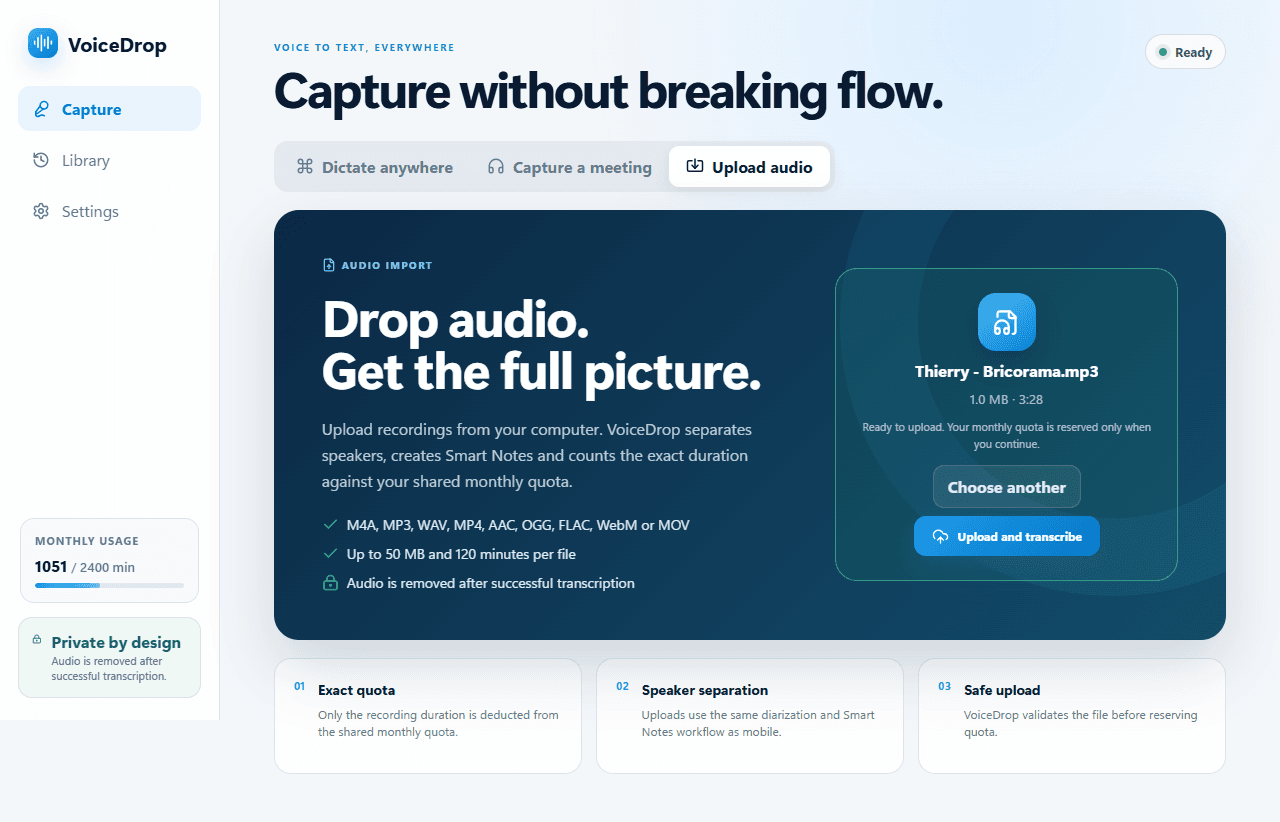
Spraakgestuurd typen van Windows kan dat niet. Wispr Flow en VoiceDrop kunnen het allebei. VoiceDrop neemt je microfoon op plus het geluid van je computer, dus het werkt met Teams, Zoom, Google Meet of elke andere call, ook met een koptelefoon, en er doet geen bot mee. Daarna krijg je een transcript met sprekerslabels en tijdstempels, plus Smart Notes met een samenvatting, besluiten en actiepunten om na te lopen voordat je ze deelt. Lees meer in notulen zonder bot.
Wordt mijn audio bewaard?
Bij VoiceDrop wordt audio beveiligd verstuurd voor transcriptie en niet in je account bewaard nadat hij is verwerkt. Transcripten en Smart Notes worden in je account opgeslagen. Elke aanbieder gaat hier anders mee om, dus lees hun privacybeleid voordat je kiest. Vragen? Mail me, ik beantwoord ze allemaal zelf.
Dus, wat is ons oordeel?
Stuur je vooral korte antwoordjes, dan is het spraakgestuurd typen van Windows een prima gratis begin. Denk je hardop, praat je de hele dag met Claude, ChatGPT of Codex, of wil je ook je calls vastleggen, dan is VoiceDrop de app die wij als eerste zouden installeren. Geef het een echte werkweek op het gratis abonnement en beoordeel het op je eigen tekst. Download VoiceDrop voor Windows.
Praat direct met de oprichter
VoiceDrop wordt gebouwd door één persoon in Noorwegen, en dat is een voordeel: als je schrijft, lees ik het zelf en antwoord ik zelf, en goede ideeën kunnen in de volgende wekelijkse update terechtkomen. Vraag wat je wilt via hi@tryvoicedrop.com. Veel verbeteringen van deze maand kwamen voort uit tests in de praktijk en feedback.
Gustav Tøstie, oprichter
Uitgebracht in oktober 2026
- Acht desktopreleases (0.4.13 tot en met 0.4.20), plus updates voor de iPhone
- Sneller plakken in de app waarin je typt
- Stopwoordjes als “ehm” automatisch weggehaald bij dicteren op Windows en Mac
- Opname starten en stoppen via het bedieningspaneel op een vergrendelde iPhone, met een melding als het transcript klaar is
- Gratis abonnement verhoogd naar 30 minuten per maand
- Deze website in 13 talen, waaronder Nederlands